
Importez votre image
Importez un JPG, PNG ou WebP compatible, ou explorez un exemple. Commencez par un aperçu local de votre image et de la zone de travail.
Étendez vos images avec l’IA pour créer de l’espace autour de vos photos. Prolongez les arrière-plans et explorez d’autres formats à partir de votre composition originale.
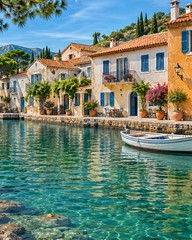
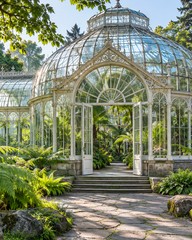
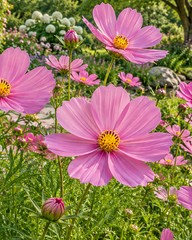
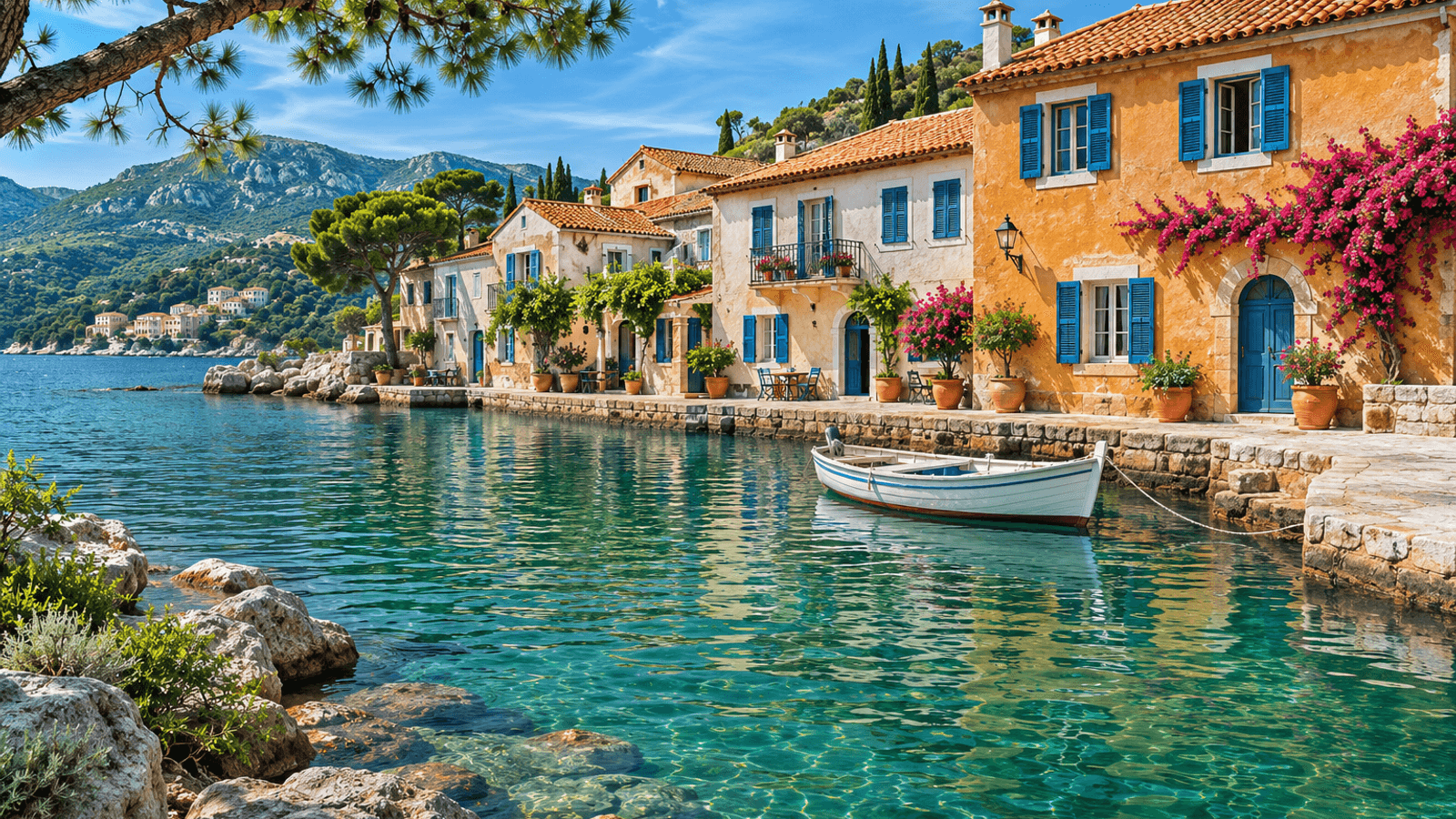 Illustration de présentation
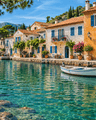 Partez de votre photo. Explorez les formats.Plus d’espace autour de l’essentiel.
Étendez vos paysages pour créer des compositions plus larges adaptées aux bannières, présentations et projets créatifs.
Prévisualiser la disposition →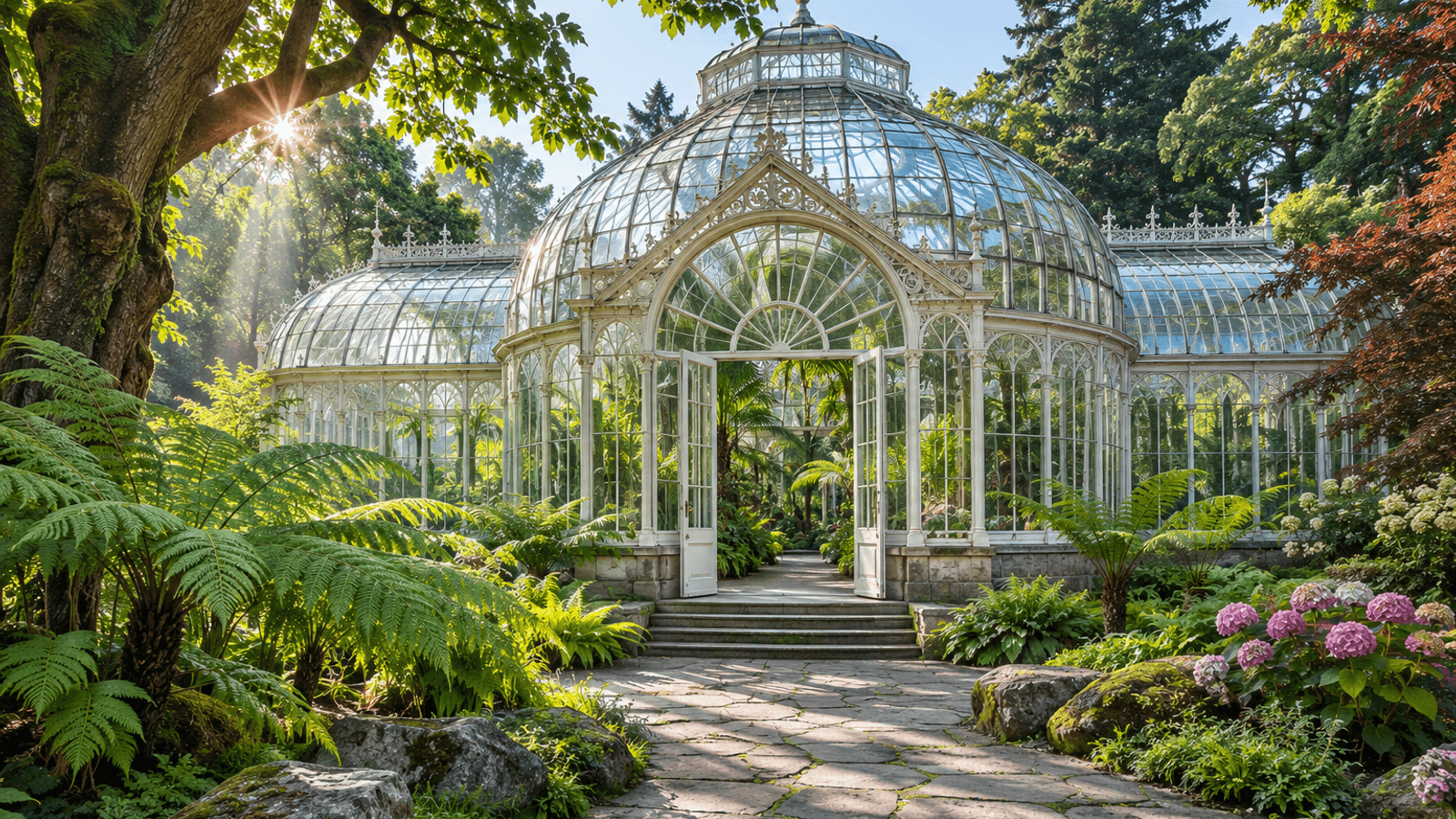
Ajoutez de l’espace autour de votre sujet pour du texte, des mises en page et différents formats.
Prévisualiser la disposition →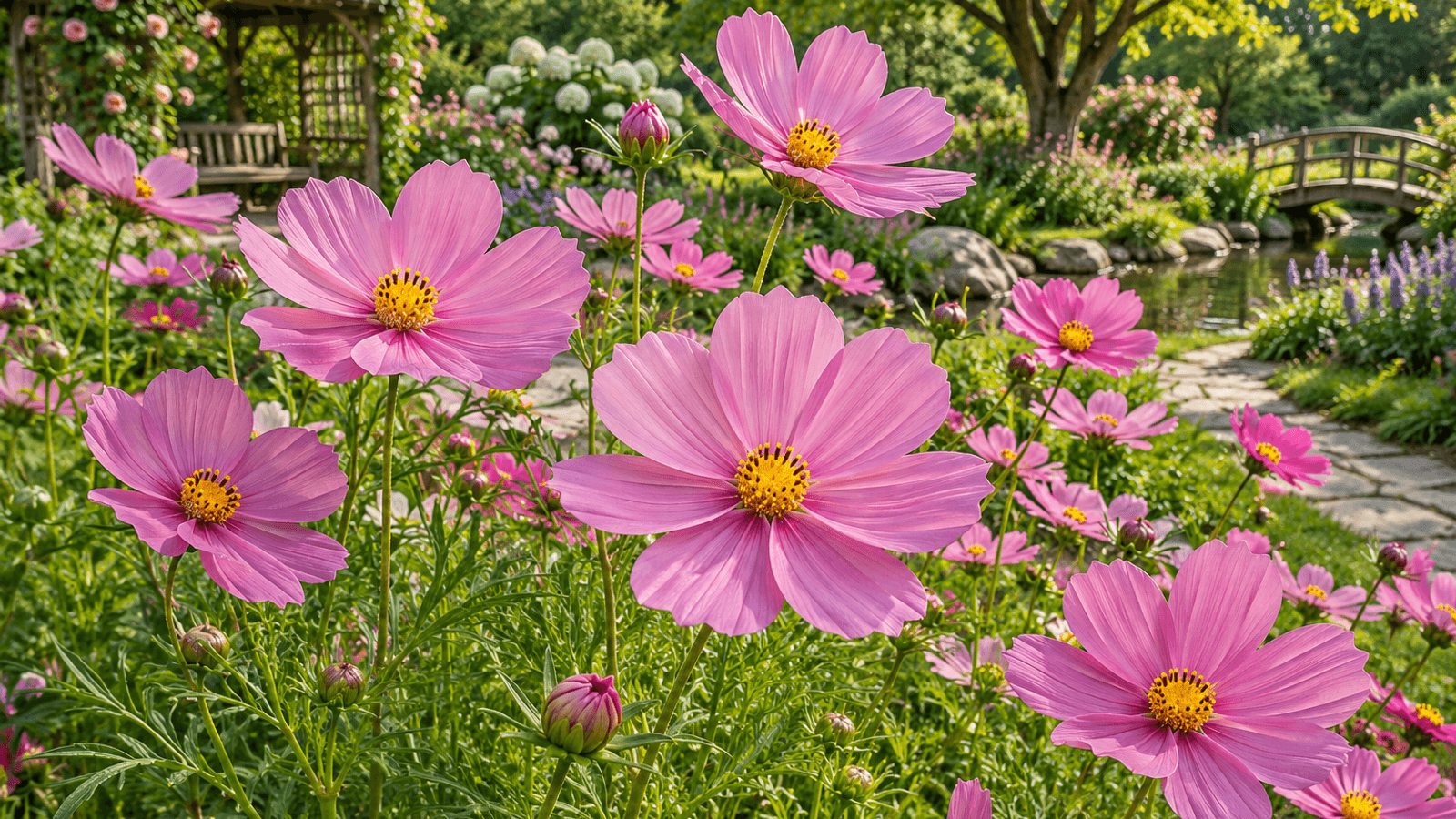
Desserrez un cadrage en générant un nouvel environnement. Gardez le sujet dans la zone de travail lorsque vous ajustez le cadre.
Prévisualiser la disposition →L’extension d’image IA génère un environnement au-delà du cadre d’une photo, selon un procédé appelé outpainting. Elle permet de prolonger les fonds ou d’élargir le cadrage. La scène ajoutée est une interprétation de l’IA, pas une restitution de ce qui était réellement hors champ. Vérifiez le résultat avant utilisation.
Cela dépend du mode. Certains produisent un résultat sans y recopier les pixels d’origine : les visages, le texte et d’autres détails peuvent changer. Les modes protégés vérifient la zone source normalisée dans le PNG enregistré. Les réglages personnalisés peuvent aussi recadrer la photo. Consultez l’indication de protection et comparez avec l’image importée conservée séparément.
Choisissez 1:1, 4:5, 3:2, 4:3, 3:4, 16:9, 9:16 ou un format personnalisé. La zone de travail est limitée à 4 Mpx et 4 096 pixels de côté. Par rapport à la surface visible de l’image placée, la limite est de 4 fois en mode Standard et de 6 fois en Haute qualité. Le modèle peut imposer des limites plus strictes. Vérifiez les dimensions et les parties recadrées avant de demander le coût.
Oui. Placez votre photo contre un bord ou ajustez les bords séparément pour laisser de l’espace du côté à étendre. Gardez la photo entière dans la zone de travail pour éviter tout recadrage. Vérifiez la disposition avant génération, puis examinez le raccord entre la zone existante et la zone générée.
L’extension génère du contenu au-delà du cadre existant pour modifier la composition. L’Agrandisseur d’image IA augmente principalement les dimensions de l’image que vous possédez déjà. Choisissez l’extension pour ajouter du fond ou de l’espace à une mise en page ; choisissez l’agrandissement pour conserver la composition avec une résolution supérieure.
Les aperçus locaux ne lancent pas l’IA et ne consomment pas de crédits. Connectez-vous pour demander le coût et vérifier les crédits requis avant confirmation. Ils sont réservés pour la tâche puis débités après validation et enregistrement réussis. Un échec confirmé libère la réserve. Toute autre disposition ou génération nécessite un nouveau calcul.
Le PNG conserve les pixels du résultat enregistré. Le JPG utilise une compression avec perte pouvant modifier les pixels, y compris dans la zone d’origine, mais son fichier peut être plus léger. Aucun format ne garantit que l’IA n’a pas modifié le contenu d’origine. Retélécharger le même résultat ou changer de format ne relance pas l’IA et ne consomme pas de crédits supplémentaires.
Oui. Ouvrez un résultat enregistré avec succès dans l’Amélioration photo IA pour affiner les détails et la netteté, ou dans l’Agrandisseur d’image IA pour augmenter les dimensions. Chaque étape constitue un traitement distinct avec son propre coût. L’amélioration peut réinterpréter les détails ; chaque version reste enregistrée séparément pour comparer les changements.