
Affinez les détails essentiels
Explorez les textures et les détails de vos photos quotidiennes. Comparez le résultat amélioré à l’original pour voir les changements.
Améliorez la qualité photo grâce à l’IA dédiée aux détails. Explorez les textures et la netteté, comparez l’avant/après et choisissez le résultat qui vous convient.
JPG, PNG, WebP · Explorez avant de vous connecter


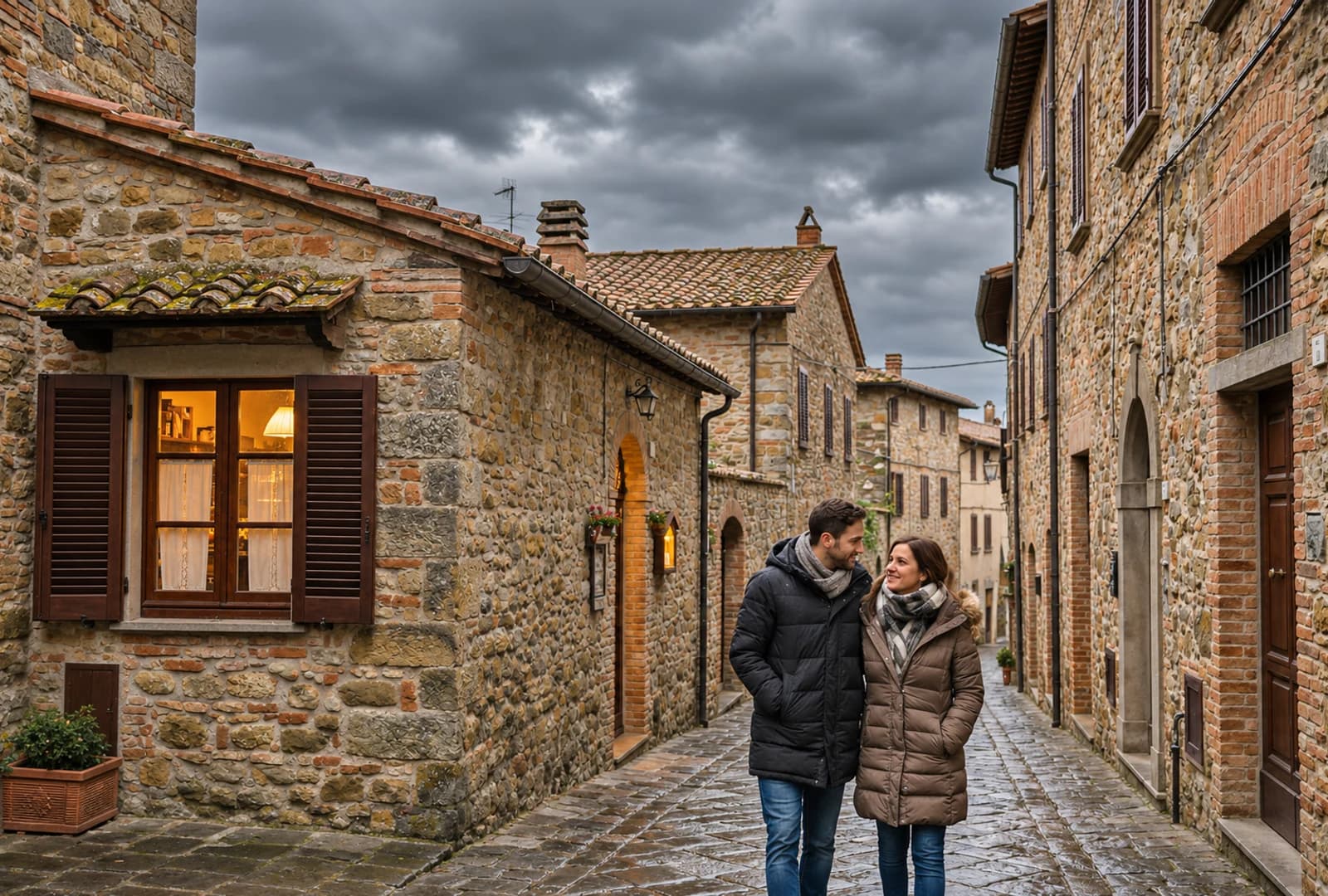
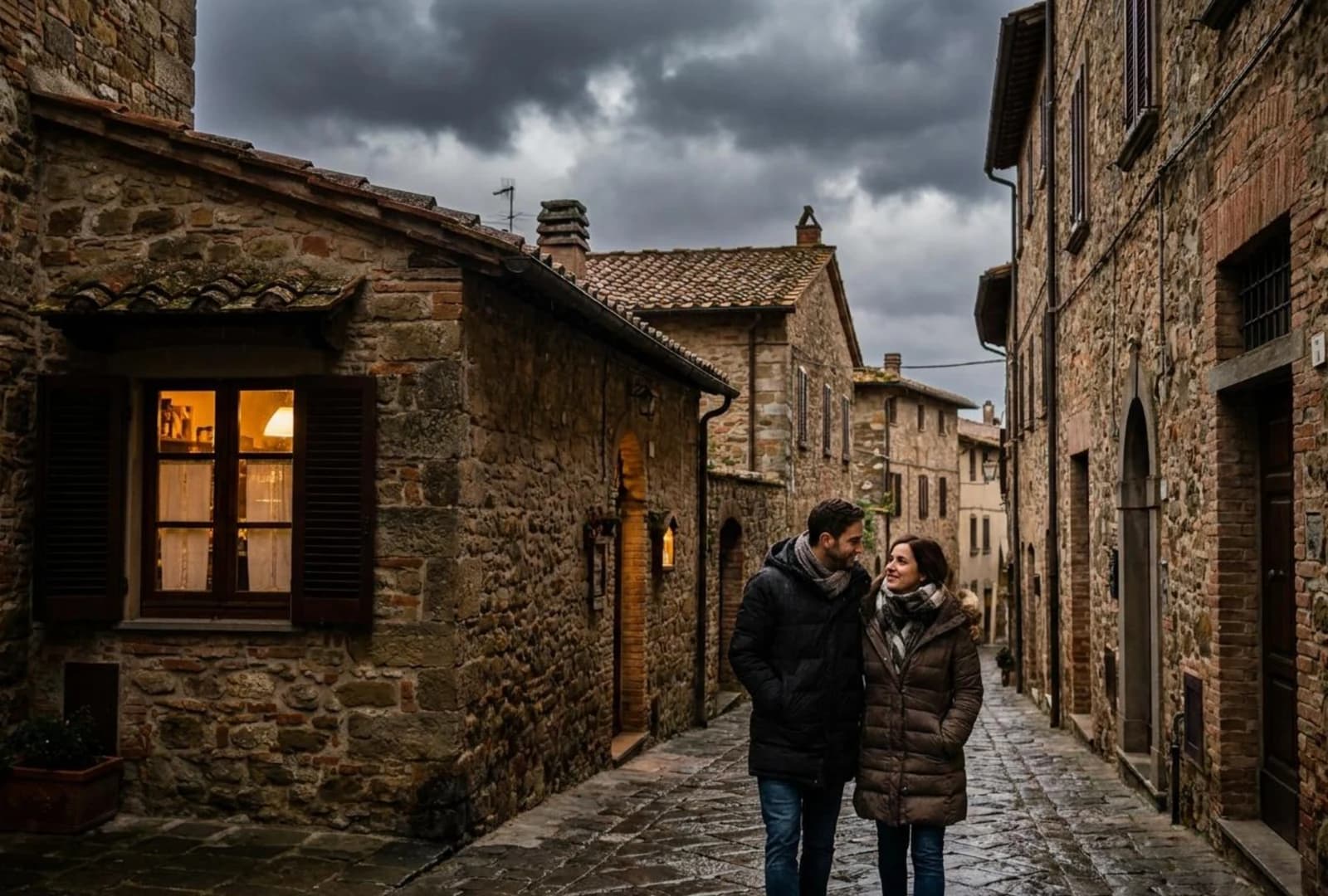
Retouche de lumière illustrative, pas un résultat de l’amélioration photo ni une preuve de correction d’éclairage. L’amélioration réelle se concentre sur les détails et la netteté ; les résultats varient.
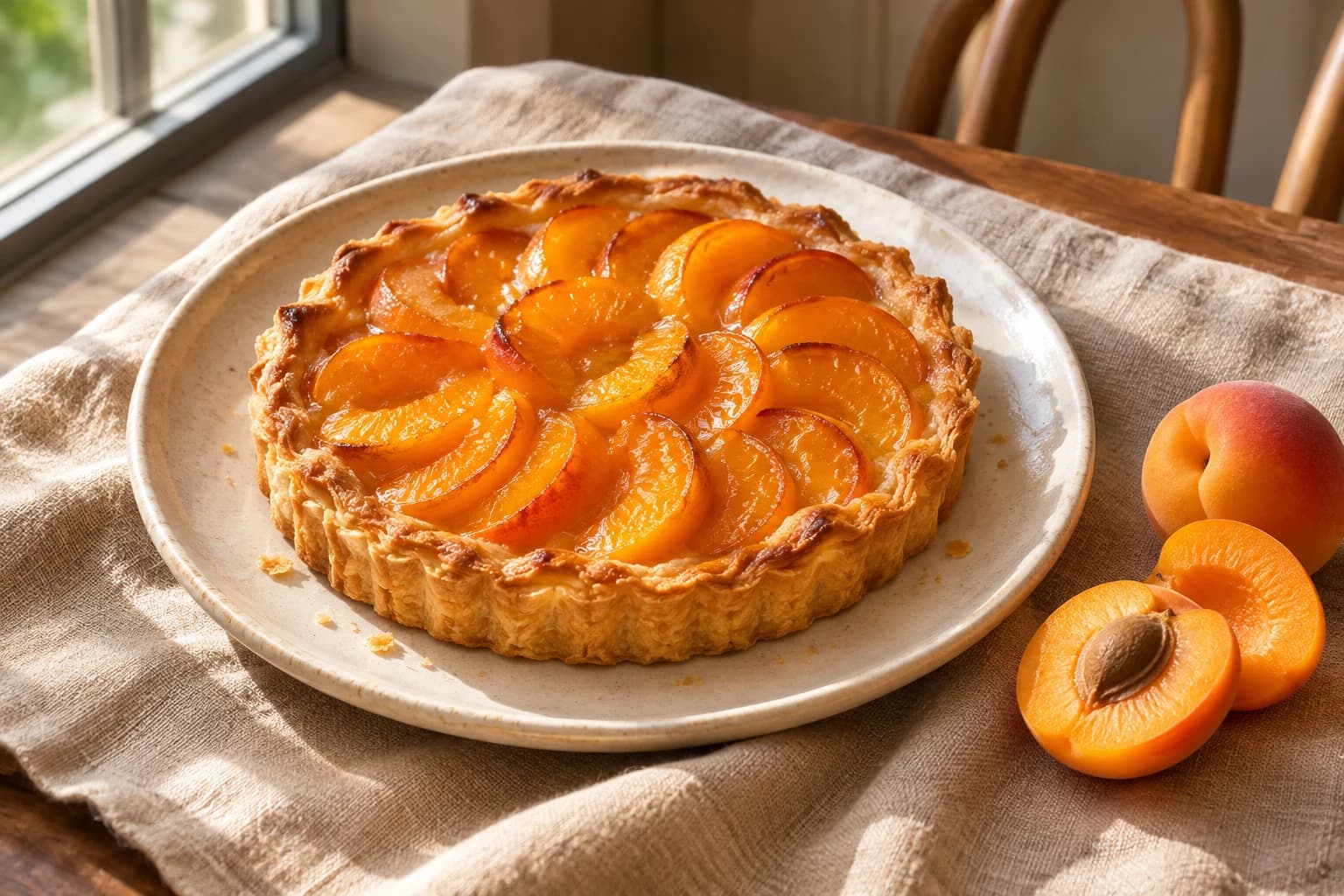
Donnez un rendu plus soigné à vos photos. Explorez les détails, la netteté et les textures des photos de voyage et des natures mortes, en prenant la composition originale comme référence.
Explorez les textures et les détails de vos photos quotidiennes. Comparez le résultat amélioré à l’original pour voir les changements.
Améliorez les détails des photos de voyage et des natures mortes. Vérifiez les contours et les textures délicates pour juger du naturel du résultat.
Vérifiez les visages, le texte, les contours et les textures avant de télécharger. L’IA peut réinterpréter certains détails ; votre original reste séparé.
Un original séparé. Un coût clair. Un résultat à comparer.
Importez une photo compatible ou chargez un exemple pour explorer l’espace de travail. Vous pouvez préparer un aperçu local avant connexion.
Vérifiez les dimensions prévues et les crédits requis avant de lancer l’amélioration.
Examinez la photo améliorée à côté de l’original. Vérifiez les détails importants, puis téléchargez le résultat en PNG ou JPG.
Tout pour commencer en connaissance de cause.
Voir les tarifs et les créditsL’outil utilise un traitement axé sur les détails pour affiner les textures et la netteté. Il crée un résultat distinct à comparer, actuellement avec une largeur et une hauteur doublées. Les résultats varient ; ce n’est pas un outil dédié à la correction d’exposition, à la réduction du bruit ou à la restauration des dommages.
L’amélioration agit sur l’apparence des détails et des textures, alors que l’agrandissement augmente surtout les dimensions et la résolution. L’outil actuel produit aussi une image 2×. Choisissez l’agrandisseur d’image IA pour sélectionner un facteur disponible plutôt qu’utiliser le traitement fixe axé sur les détails de l’amélioration.
Choisissez un JPG, PNG ou WebP fixe sans transparence, de 10 Mio, 4 mégapixels et 4 096 pixels de côté maximum. Les images animées, HEIC et RAW ne sont pas acceptées. L’image de travail normalisée doit aussi respecter la limite de traitement de 10 Mo ; certains fichiers compressés peuvent la dépasser après conversion.
Non. Le traitement actuel double la largeur et la hauteur : une photo de 1 200 × 800 devient 2 400 × 1 600 pixels. Les proportions restent identiques et le résultat n’est pas ramené aux dimensions d’entrée. La sortie est limitée à 16 mégapixels et 8 192 pixels de côté ; vérifiez le coût annoncé avant traitement.
Oui. L’IA peut réinterpréter les visages, les petits textes et les textures délicates, même sans étape distincte de restauration faciale. Comparez ces zones à l’original avant de télécharger. Un résultat semblant plus détaillé ne prouve ni la restitution fidèle d’informations manquantes ni la préservation de l’apparence d’une personne.
Oui. Vous pouvez explorer la page et préparer un aperçu local avant connexion. Les exemples chargent une photo source, pas une amélioration terminée. Le traitement nécessite un compte, un service disponible et suffisamment de crédits ; consulter les exemples ne lance pas le modèle IA.
L’espace de travail affiche les crédits requis pour les dimensions prévues avant confirmation. Tous les outils partagent un même solde. Chaque amélioration est une tâche distincte avec son propre coût ; retélécharger un résultat enregistré ou changer son format d’exportation ne lance pas de nouvelle tâche IA.
L’amélioration photo agit sur les détails et la netteté globale, pas sur les réparations ciblées ou les changements de contenu. Pour les rayures et dommages physiques, découvrez la restauration de photos anciennes. Pour modifier un objet, une zone ou un fond sur instruction, utilisez l’éditeur photo IA et consultez ses options avant traitement.
Choisissez une photo et découvrez un nouveau regard.