
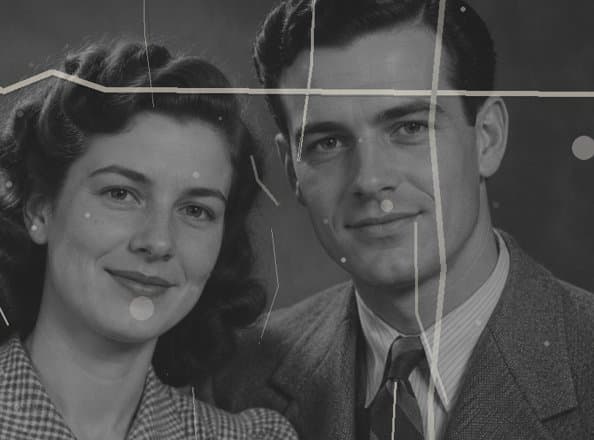
Vérifiez les visages et les détails fins
Comparez les traits, les expressions et les vêtements à la source avant d’enregistrer.
Explorez la réparation par IA des rayures, plis et dommages visibles des photos anciennes. Comparez le résultat à l’original et vérifiez les détails essentiels.
Partez d’un scan ou d’une photo nette de votre tirage.
JPG · PNG · WebP · 10 Mio / 4 Mpx max. · 4 096 px de côtéOuvrir le studio de restauration →Vérifiez le coût en crédits avant chaque restauration.
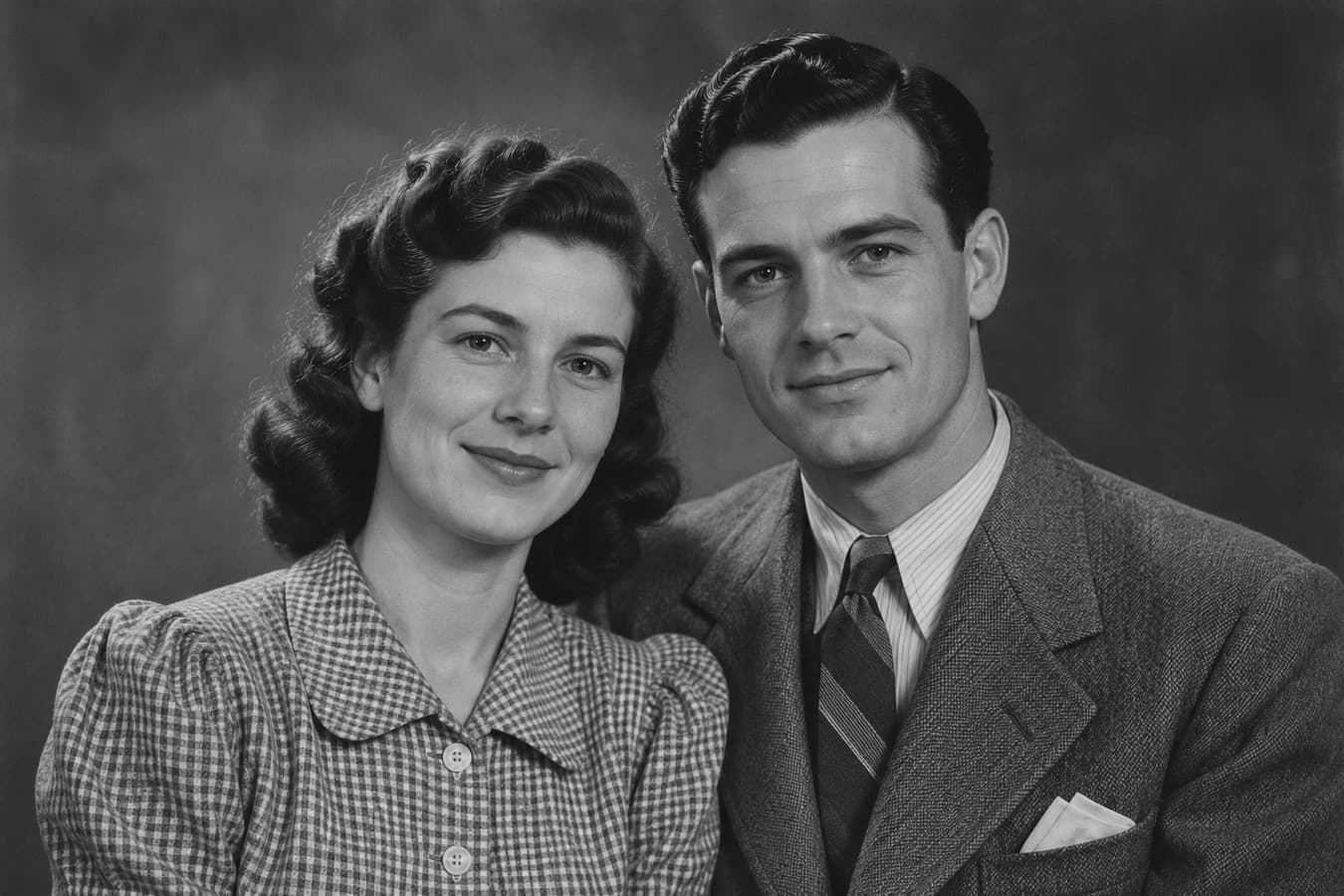
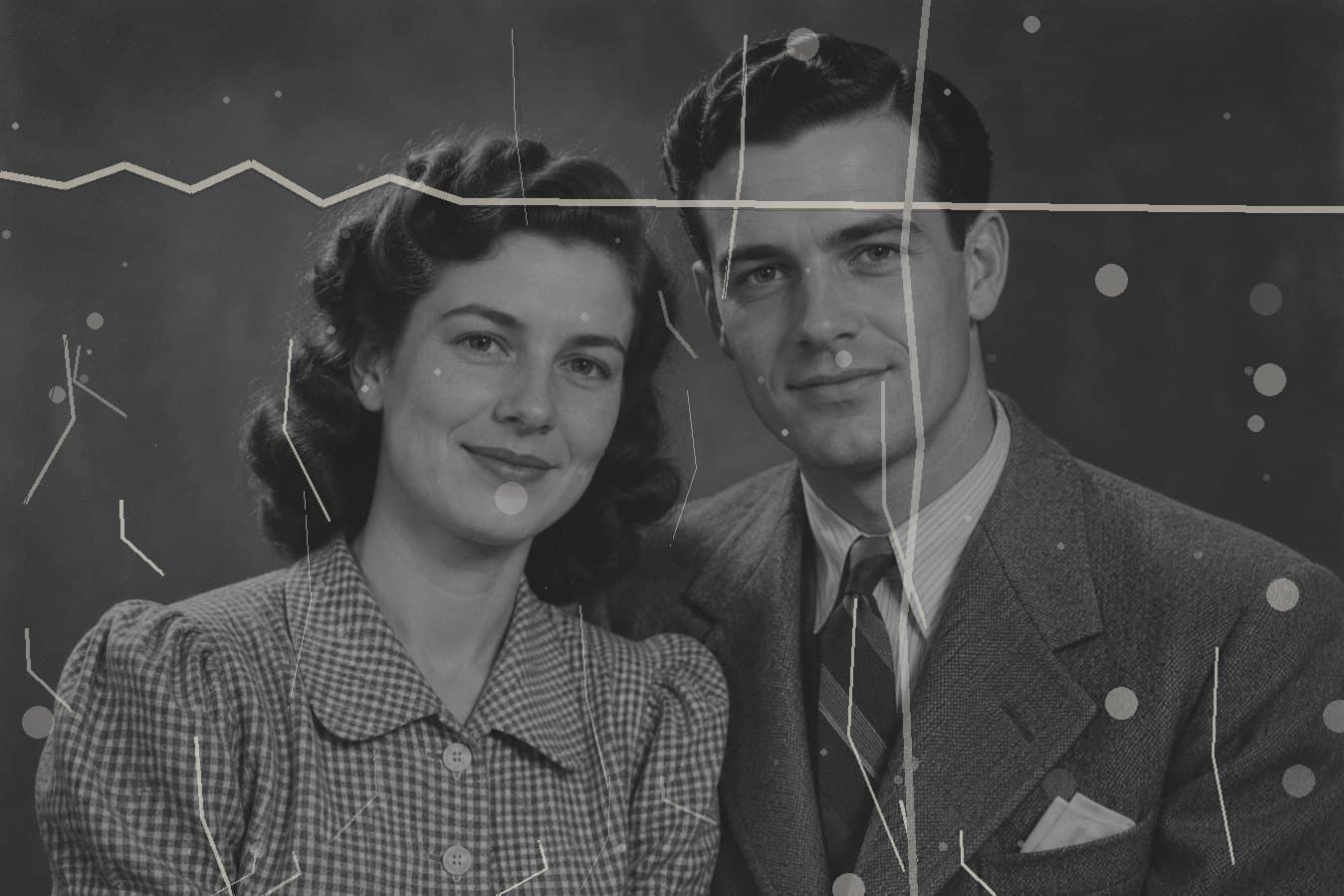
Portrait synthétique avec dommages artificiels. Cette comparaison illustre le fonctionnement prévu et n’est pas un résultat IA testé.
Conservez l’original séparément et examinez chaque détail.
Les zones à vérifier dans votre photo et sa version restaurée.
Comparez les traits, les expressions et les vêtements à la source avant d’enregistrer.
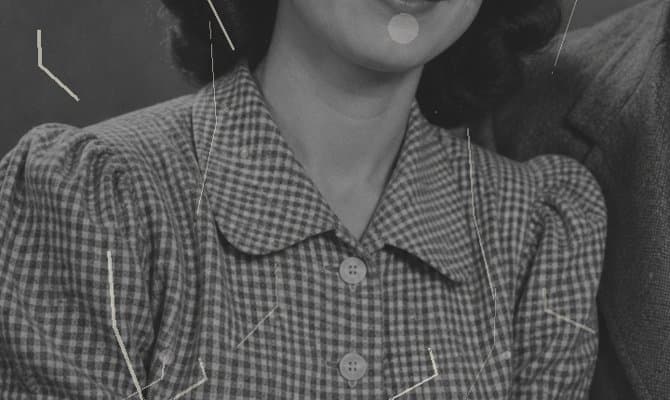
Explorez la réparation des rayures et des plis visibles, puis examinez la texture autour.
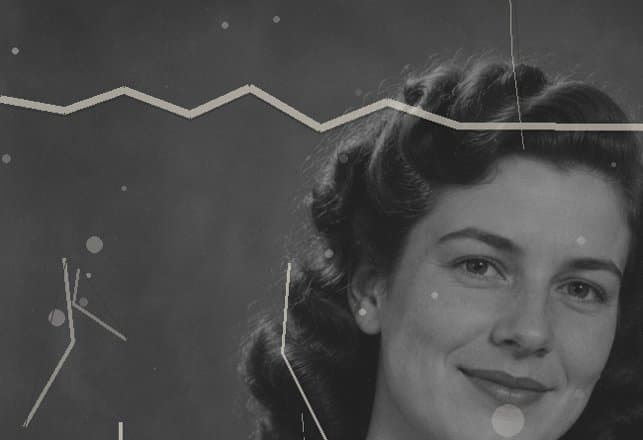
Vérifiez les bords abîmés et les marques de surface. La réparation peut laisser de l’usure ou réinterpréter les détails voisins.
Illustrations synthétiques avec dommages artificiels.
Importez une photo ancienne compatible et conservez l’original comme référence tout au long de la restauration.
Consultez le mode de réparation disponible et les crédits requis, puis confirmez quand vous êtes prêt.
Comparez à l’original. Vérifiez les visages, les textures et les détails importants avant de télécharger.
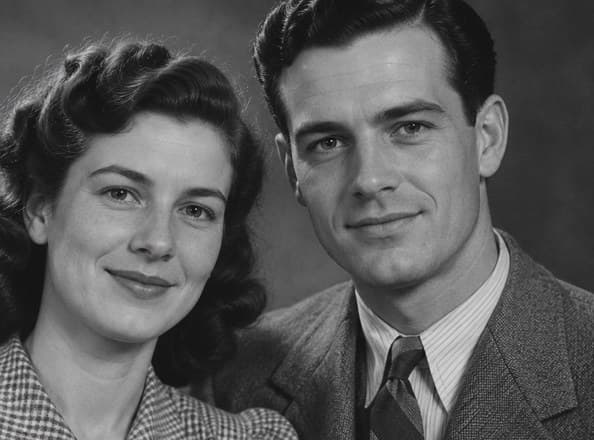
La restauration IA peut reconstituer les détails manquants plutôt que retrouver les informations exactes d’origine. Comparez les visages, expressions, vêtements et autres éléments importants à la source avant de partager ou d’imprimer.
Découvrir l’espace de travail →La restauration soignée vise à traiter les rayures, fissures et plis à partir du contexte visuel environnant. Le résultat dépend des dommages et peut laisser des traces ou modifier les détails voisins. La correction de la décoloration n’est pas une capacité vérifiée du système actuel ; les informations historiques manquantes ne peuvent pas être récupérées avec certitude.
Le traitement par défaut demande au modèle de préserver les visages et le rendu chromatique d’origine, sans étape distincte de restauration faciale ni de colorisation. Les détails du visage peuvent néanmoins changer. Les résultats colorisant une entrée détectée comme monochrome sont rejetés ; ce contrôle ne garantit pas la fidélité de l’identité, de l’expression ou des tons sépia.
Non. L’IA peut estimer ou reconstituer des informations visuelles manquantes, sans garantir qu’elles correspondent à la photographie historique originale. Comparez les visages, expressions, écritures et vêtements à la source. Considérez les zones reconstituées comme des interprétations, notamment avant de partager ou imprimer une photo de famille.
Choisissez un JPG, PNG ou WebP fixe de 10 Mio, 4 mégapixels et 4 096 pixels de côté maximum. Les images animées et les pixels transparents ne sont pas acceptés. Utilisez un scan ou une photo bien droite et uniformément éclairée de votre tirage, et conservez le fichier original comme référence.
Les dimensions peuvent varier ; le traitement vérifie les proportions d’origine avec une faible tolérance d’arrondi. Les images de travail utilisent sRGB. La réparation demande de conserver les niveaux de gris, le sépia ou les couleurs existantes, mais les tons peuvent changer. L’option Noir et blanc du résultat est une conversion locale, pas une récupération de couleurs d’archive.
Vérifiez les crédits requis dans l’espace de travail avant de confirmer une restauration. Ils sont réservés lors de l’envoi puis débités après enregistrement d’un résultat validé. Les échecs et annulations confirmés libèrent la réserve. Retélécharger un résultat ou l’exporter en PNG/JPG n’ajoute pas de frais de traitement.
Oui. Ouvrez une restauration enregistrée comme brouillon privé dans Amélioration photo IA pour travailler la netteté et les détails, ou dans Agrandisseur d’image IA pour augmenter les dimensions. Chaque étape nécessite son propre coût et sa confirmation. Vérifiez d’abord la restauration pour ne pas amplifier des modifications indésirables.
La restauration soignée automatique actuelle ne propose pas de sélection au pinceau. La réparation de zones marquées n’est disponible que si le mode local dédié est activé ; il conserve les pixels non marqués de l’image de travail. Pour retoucher une zone avec des instructions, découvrez l’éditeur photo IA et consultez ses options disponibles.