
Retouchez vos images avec l’IA.Avec des mots simples.
Retouchez vos photos avec de simples instructions textuelles. Explorez les changements de couleur et les retouches ciblées, puis comparez les détails à conserver.
JPG, PNG, WebP · Explorez avant de vous connecter
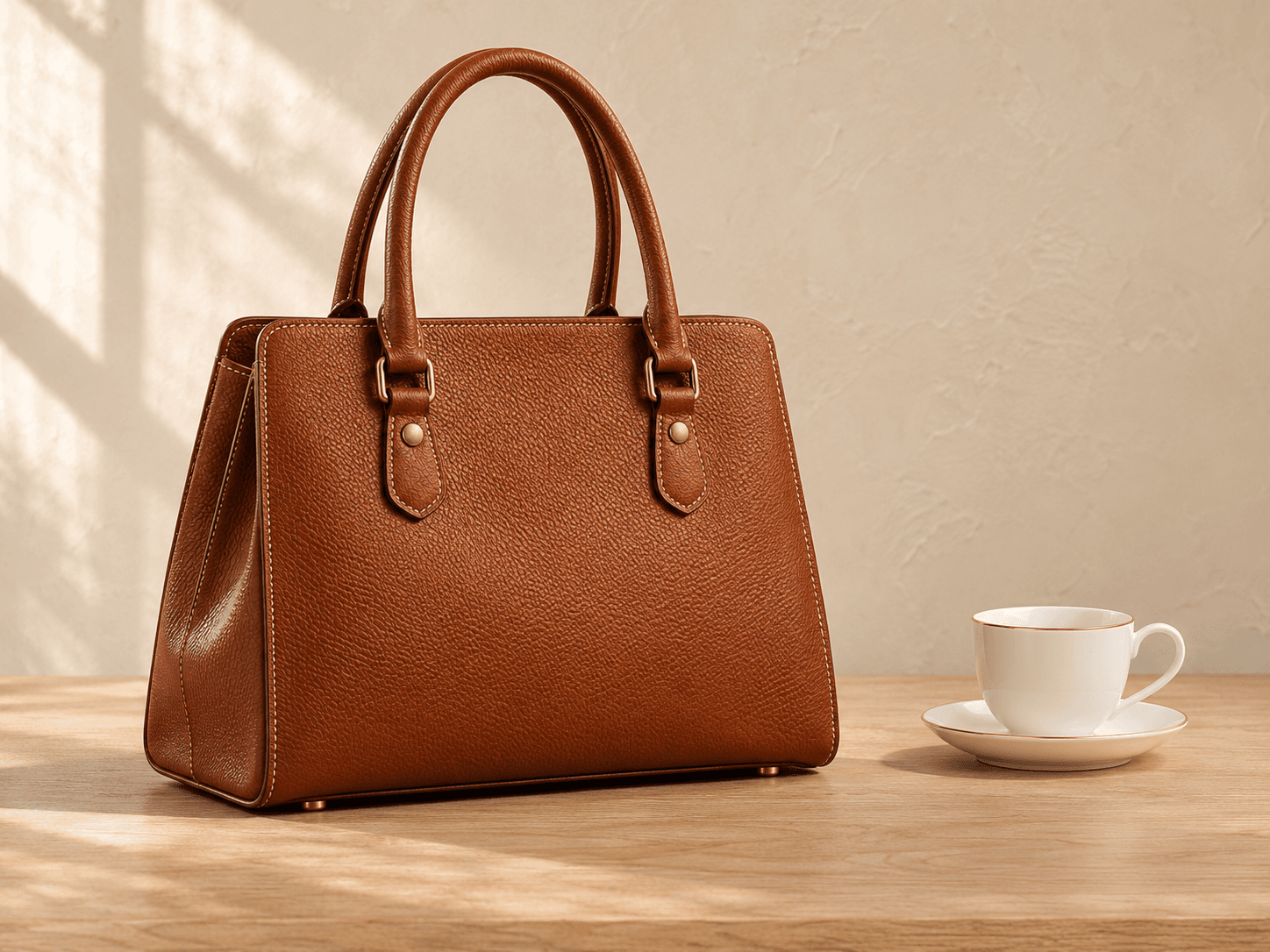
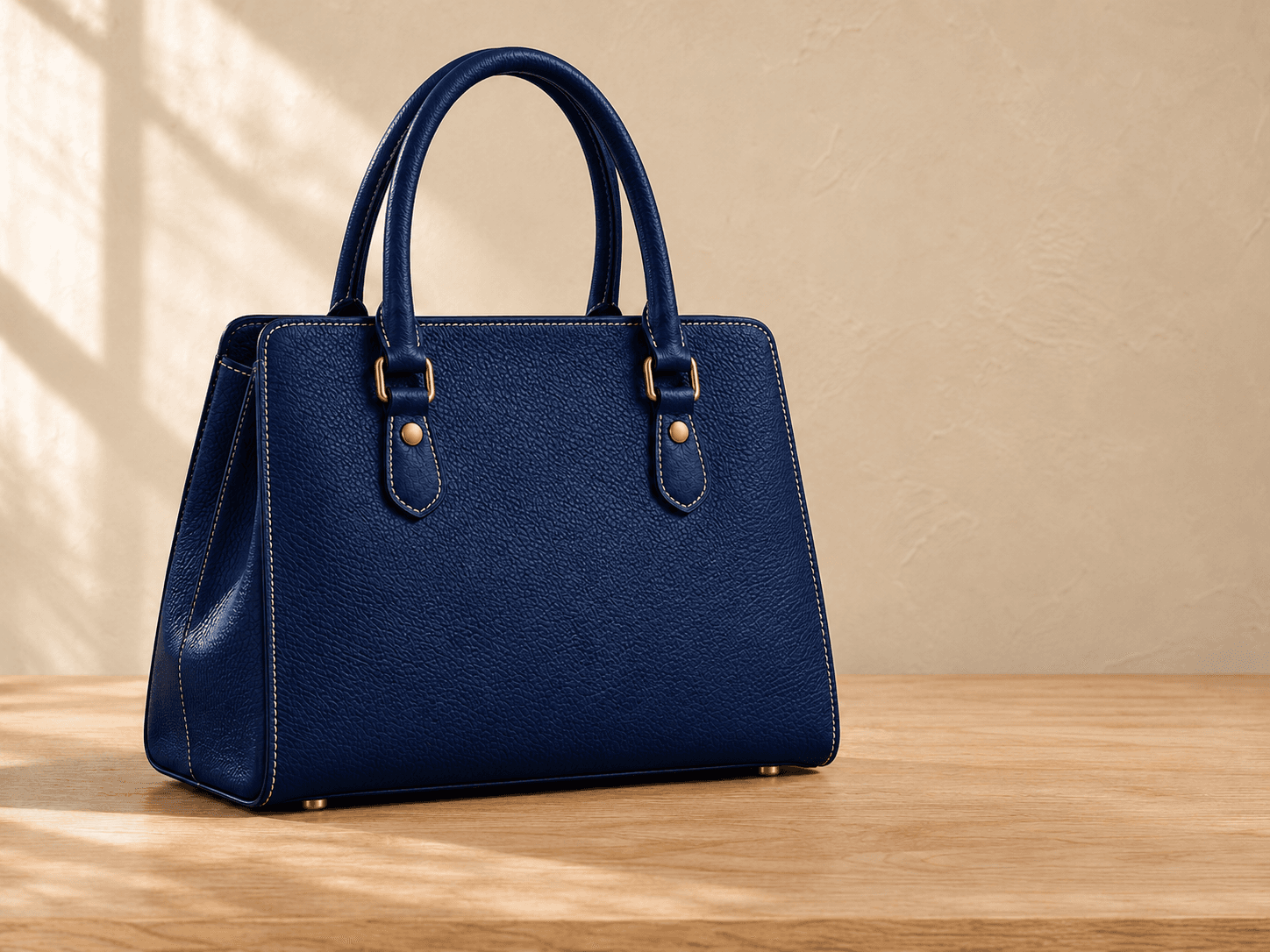
Essayez de recolorer un objet avec l’IA
Retoucher des zones sélectionnées
Vérifiez les éléments préservés
Que peut-on retoucher avec une instruction textuelle ?
Décrivez la modification à essayer dans cet éditeur photo IA. Ces idées d’instructions ne garantissent pas le résultat ; le traitement dépend du mode de retouche disponible.
Changer la couleur d’un objet
« Passe le sac en cuir marron en bleu marine. »
Changer la couleur d’un vêtement
« Passe le pull rouge en vert forêt. Conserve le motif du tricot. »
Retoucher un objet sélectionné
« Passe la tasse en céramique blanche en bleu pâle. »
Donnez forme à votre idée.
Un parcours clair de l’image originale au résultat retouché, en gardant la main.
Importez votre image
Partez d’une photo ou d’une illustration existante. Ouvrez-la dans l’éditeur et consultez les options disponibles.
Décrivez les changements souhaités
Rédigez une instruction précise. Sélectionnez une zone lorsque ce traitement est disponible et vérifiez les crédits requis avant confirmation.
Vérifiez et téléchargez
Comparez le résultat retouché à l’original. Vérifiez les détails importants et enregistrez la version qui vous convient.
À propos de l’éditeur photo IA
Comment retoucher une image avec une instruction textuelle ?
Ouvrez l’éditeur, importez une image et décrivez une modification précise. Choisissez l’image entière ou une zone sélectionnée lorsque ce mode est disponible. Connectez-vous et vérifiez le coût en crédits avant confirmation. Comparez le résultat enregistré à l’original, en vérifiant les visages, le texte, les textures et les contours.
Puis-je retoucher une seule partie de l’image ?
Oui. Choisissez Retoucher la sélection, puis marquez la zone avec le pinceau ou le rectangle. Affinez la sélection avec la gomme. Une sélection vide ou couvrant toute l’image ne peut pas être envoyée ; utilisez Retoucher l’image entière pour cela. Vérifiez bien les contours, car la précision de la sélection influence le résultat.
L’IA va-t-elle modifier d’autres parties de ma photo ?
La retouche de l’image entière peut modifier des détails sans rapport avec la demande. Le traitement d’une sélection vérifie l’alignement et réalise la composition dans la zone autorisée, sans garantir une fidélité visuelle parfaite. L’IA peut réinterpréter les détails près des contours. Comparez à l’original avant téléchargement ; l’exportation JPG ou WebP avec perte peut aussi modifier les pixels.
Quels types de retouches puis-je réaliser ?
Lorsque le traitement est disponible, utilisez des instructions textuelles pour changer la couleur d’un objet ou effectuer des retouches ciblées. Les résultats varient ; la suppression, le remplacement et la conservation des textures ne sont pas garantis. Choisissez l’Agrandisseur d’image IA pour la résolution, l’Amélioration photo IA pour les détails, la Restauration de photos anciennes pour les dommages ou l’Extension d’image par IA pour élargir le cadre.
Quels formats d’image puis-je importer ?
Importez un JPG, PNG ou WebP fixe de 10 Mio et 4 mégapixels maximum, avec des côtés de 64 à 4 096 pixels. Les images animées ne sont pas prises en charge. La transparence est acceptée pour les zones sélectionnées, mais pas pour l’image entière. Les retouches locales conservent les dimensions normalisées de la source ; le résultat sur l’image entière peut avoir d’autres dimensions.
Combien de crédits coûte une retouche ?
L’éditeur affiche le coût calculé par le serveur pour le mode choisi avant confirmation. Consultez-le pour connaître les crédits requis ; les aperçus locaux ne génèrent aucune image. Une tâche confirmée réserve des crédits ; un échec les libère. Toute nouvelle génération nécessite un nouveau calcul, même avec la même instruction.
Puis-je retoucher plusieurs fois la même image ?
Oui, lorsque le traitement est disponible. Partez d’un résultat enregistré ou d’une version antérieure disponible. Chaque génération est une tâche payante distincte et enregistre un nouveau résultat sans écraser l’original. Vérifiez chaque version, car les retouches IA successives peuvent cumuler des changements indésirables.
Puis-je télécharger mes résultats précédents ?
Les résultats enregistrés restent dans Mon espace jusqu’à leur suppression par vos soins et n’expirent pas avec le temps. Exporter un résultat existant en PNG, JPG ou WebP ne relance pas le modèle et ne facture aucune nouvelle génération.
Prêt pour votre première retouche ?
Importez une image et explorez les outils disponibles sur votre compte.