
Bilder mit KI bearbeiten.Mit einfachen Worten.
Bearbeite Fotos mit einfachen Textanweisungen. Probiere Farbänderungen und gezielte Bearbeitungen aus und vergleiche die Details, die du behalten möchtest.
JPG, PNG, WebP · Vor der Anmeldung erkunden
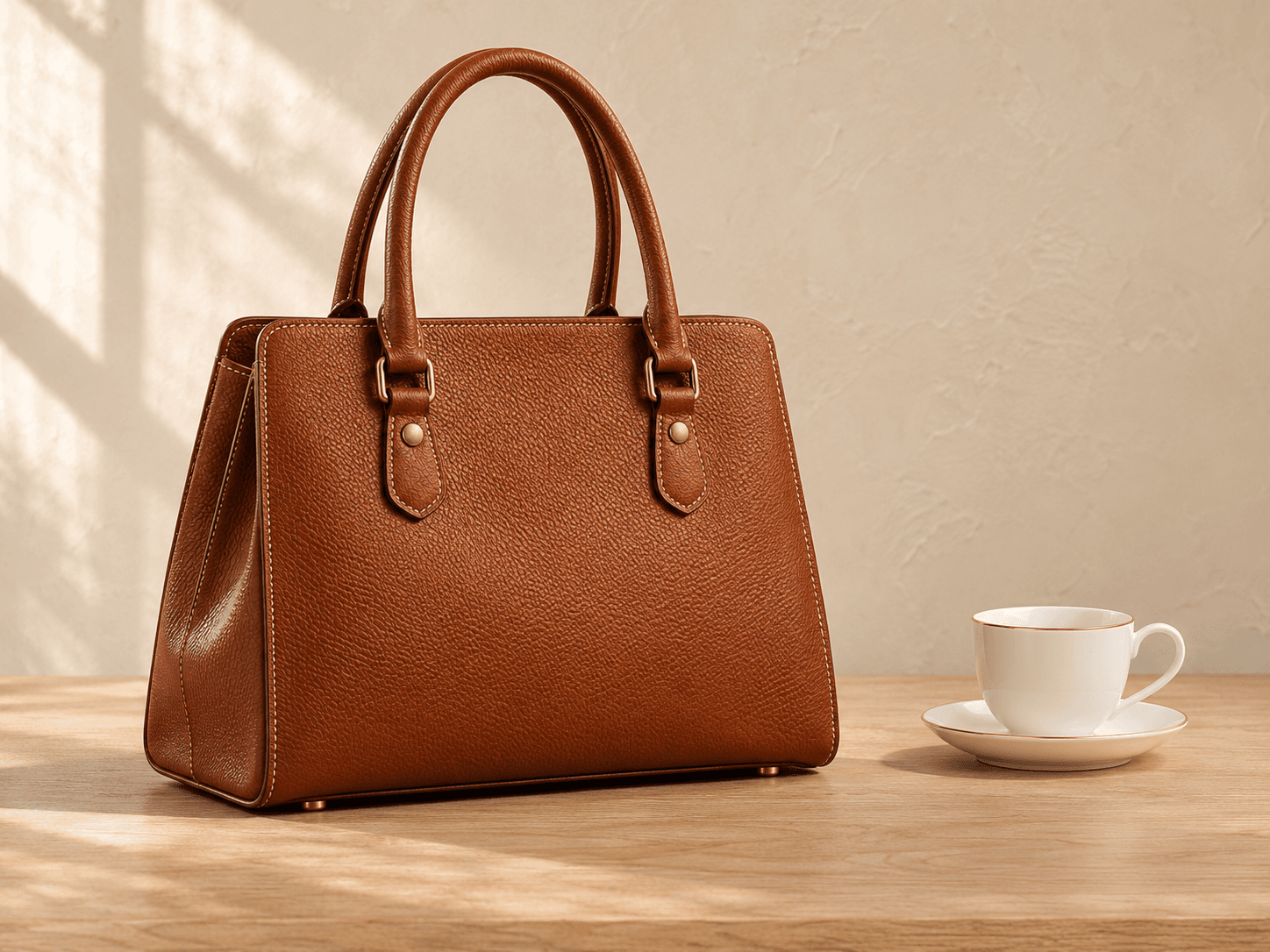
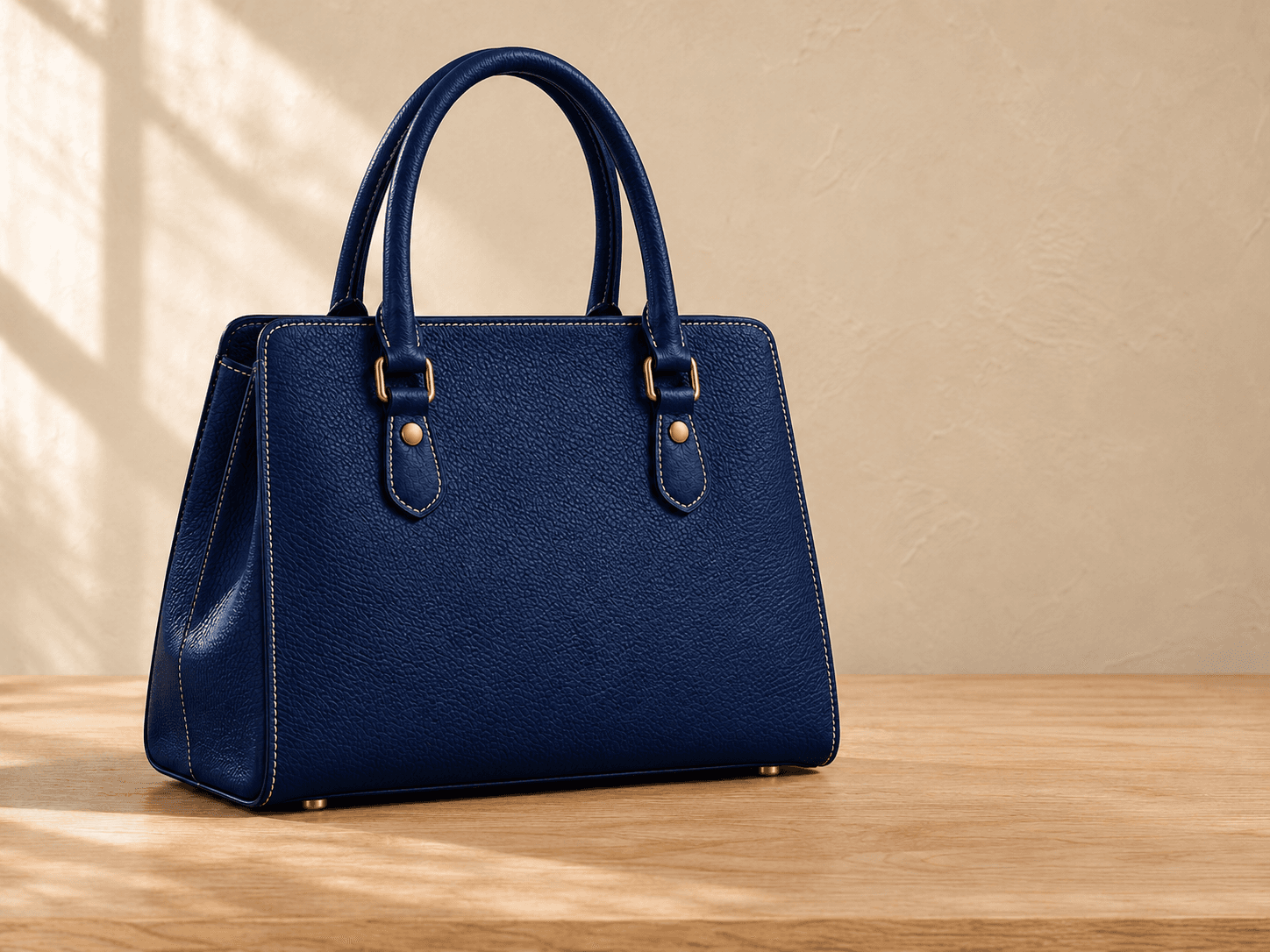
Objekte mit KI umfärben
Ausgewählte Bereiche bearbeiten
Prüfen, was gleich bleibt
Was lässt sich mit einer Textanweisung bearbeiten?
Beschreibe die gewünschte Änderung im KI-Fotoeditor. Dies sind Anregungen, keine garantierten Ergebnisse; die Verarbeitung hängt vom verfügbaren Modus ab.
Objektfarbe ändern
„Färbe die braune Ledertasche marineblau.“
Kleidungsfarbe ändern
„Färbe den roten Pullover waldgrün. Behalte das Strickmuster bei.“
Ausgewähltes Objekt anpassen
„Färbe den weißen Keramikbecher hellblau.“
Setze deine gewünschte Änderung um.
Ein klarer Weg vom Original zum bearbeiteten Ergebnis – du behältst die Kontrolle.
Lade dein Bild hoch
Beginne mit einem vorhandenen Foto oder Kunstwerk. Öffne es im Editor und prüfe die verfügbaren Optionen.
Beschreibe, was sich ändern soll
Formuliere eine klare Textanweisung. Wähle einen Bereich, wenn die Verarbeitung verfügbar ist, und prüfe die benötigten Credits vor der Bestätigung.
Prüfen und herunterladen
Vergleiche das bearbeitete Ergebnis mit dem Original. Prüfe wichtige Details und speichere die passende Version.
Über den KI-Bildeditor
Wie bearbeite ich ein Bild mit einer Textanweisung?
Öffne den Editor, lade ein Bild hoch und beschreibe eine konkrete Änderung. Wähle das ganze Bild oder einen Bereich, sofern dieser Modus verfügbar ist. Melde dich an und prüfe die Credit-Kosten vor der Bestätigung. Vergleiche das gespeicherte Ergebnis mit dem Original, besonders Gesichter, Text, Texturen und Ränder.
Kann ich nur einen Bildbereich bearbeiten?
Ja. Wähle Auswahl bearbeiten und markiere den Bereich mit Pinsel oder Rechteck. Verfeinere ihn mit dem Radierer. Leere oder bildfüllende Auswahlen können nicht eingereicht werden; nutze dafür Ganzes Bild bearbeiten. Prüfe die Grenzen sorgfältig, denn die Genauigkeit beeinflusst das Ergebnis.
Ändert die KI auch andere Teile meines Fotos?
Die Bearbeitung des ganzen Bildes kann unbeteiligte Details ändern. Die Bereichsbearbeitung prüft die Ausrichtung und setzt Änderungen innerhalb der erlaubten Auswahl zusammen, garantiert aber keine perfekte Bildtreue. Details am Auswahlrand können neu interpretiert werden. Vergleiche vor dem Download mit dem Original; verlustbehaftete JPG- oder WebP-Exporte können ebenfalls Pixel verändern.
Welche Änderungen sind möglich?
Wenn die Verarbeitung verfügbar ist, kannst du per Textanweisung Objektfarben ändern oder gezielte Anpassungen vornehmen. Die Ergebnisse variieren; Entfernen, Ersetzen und Texturerhalt sind nicht garantiert. Nutze KI-Bildvergrößerung für mehr Auflösung, KI-Fotoverbesserung für Details, Alte Fotos restaurieren für Schäden oder KI-Bilderweiterung für einen größeren Bildausschnitt.
Welche Bildformate kann ich hochladen?
Lade ein statisches JPG-, PNG- oder WebP-Bild bis 10 MiB und 4 Megapixel mit 64 bis 4.096 Pixeln pro Seite hoch. Animierte Bilder werden nicht unterstützt. Transparenz ist bei Bereichsbearbeitung erlaubt, nicht bei Ganzbildbearbeitung. Lokale Änderungen behalten die normalisierten Quellmaße; Ganzbildergebnisse können andere Maße haben.
Wie viele Credits kostet eine Bearbeitung?
Vor der Bestätigung zeigt der Editor die serverseitig berechneten Kosten des Modus. Prüfe sie für den aktuellen Bedarf; lokale Vorschauen generieren kein Bild. Ein bestätigter Auftrag reserviert Credits, ein fehlgeschlagener gibt sie frei. Jede neue Generierung benötigt eine neue Berechnung, auch bei unveränderter Anweisung.
Kann ich dasselbe Bild mehrfach bearbeiten?
Ja, wenn die Verarbeitung verfügbar ist. Starte mit einem gespeicherten Ergebnis oder einer verfügbaren früheren Version. Jede Generierung ist ein separater kostenpflichtiger Auftrag und speichert ein eigenes Ergebnis, ohne dein Original zu überschreiben. Prüfe jede Version, da sich unerwünschte Änderungen bei wiederholter KI-Bearbeitung summieren können.
Kann ich frühere Ergebnisse herunterladen?
Gespeicherte Ergebnisse bleiben bis zu deiner Löschung in Mein Arbeitsbereich und verfallen nicht altersbedingt. Ein Export als PNG, JPG oder WebP führt das Modell nicht erneut aus und berechnet keine weitere Generierung.
Bereit für deine erste Bearbeitung?
Lade ein Bild hoch und entdecke die in deinem Konto verfügbaren Tools.