
Edita imágenes con IA.Con tus propias palabras.
Edita fotos con IA mediante instrucciones sencillas. Explora cambios de color y retoques específicos, y compara los detalles que quieres conservar.
JPG, PNG, WebP · Explora antes de iniciar sesión
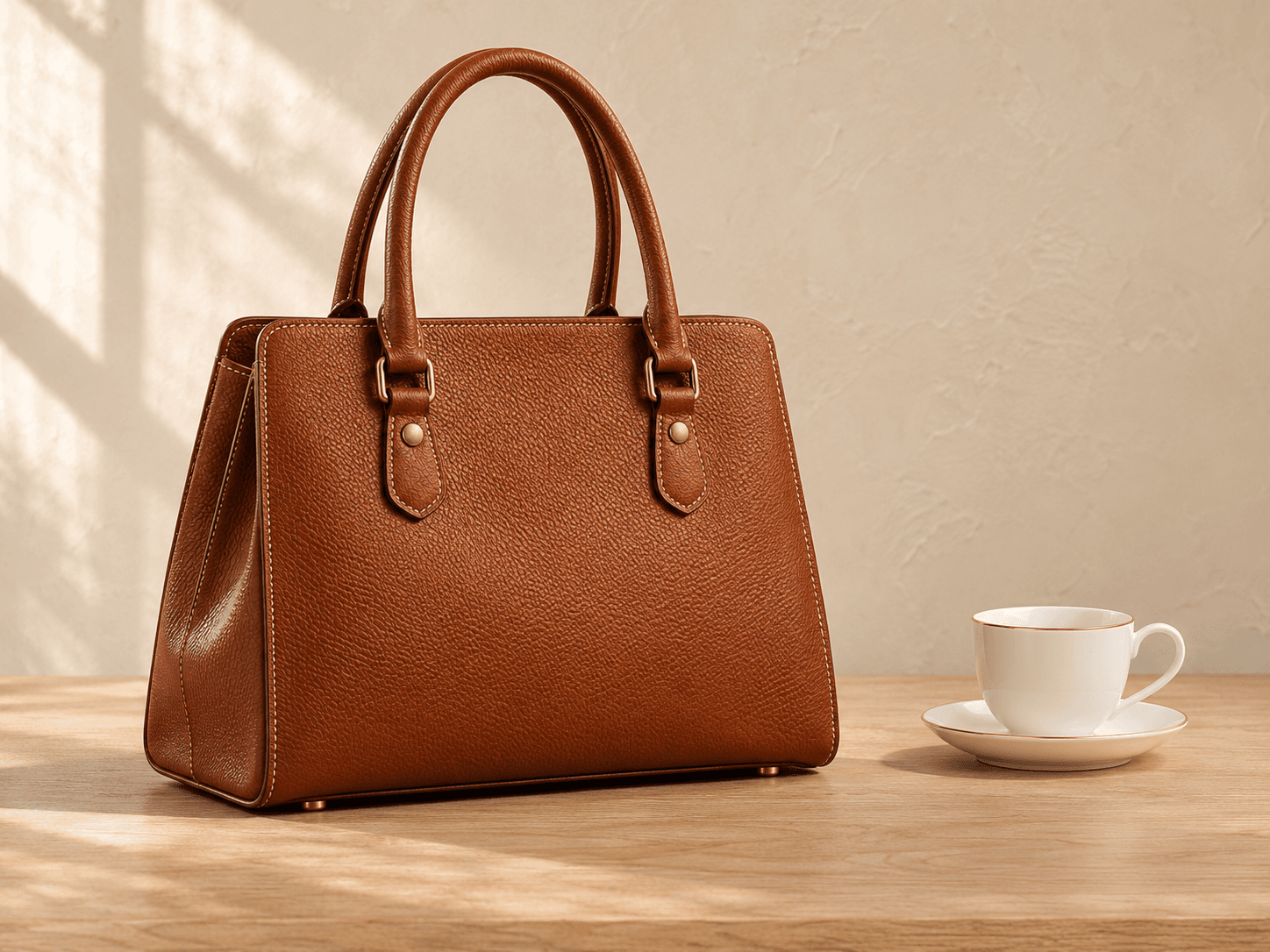
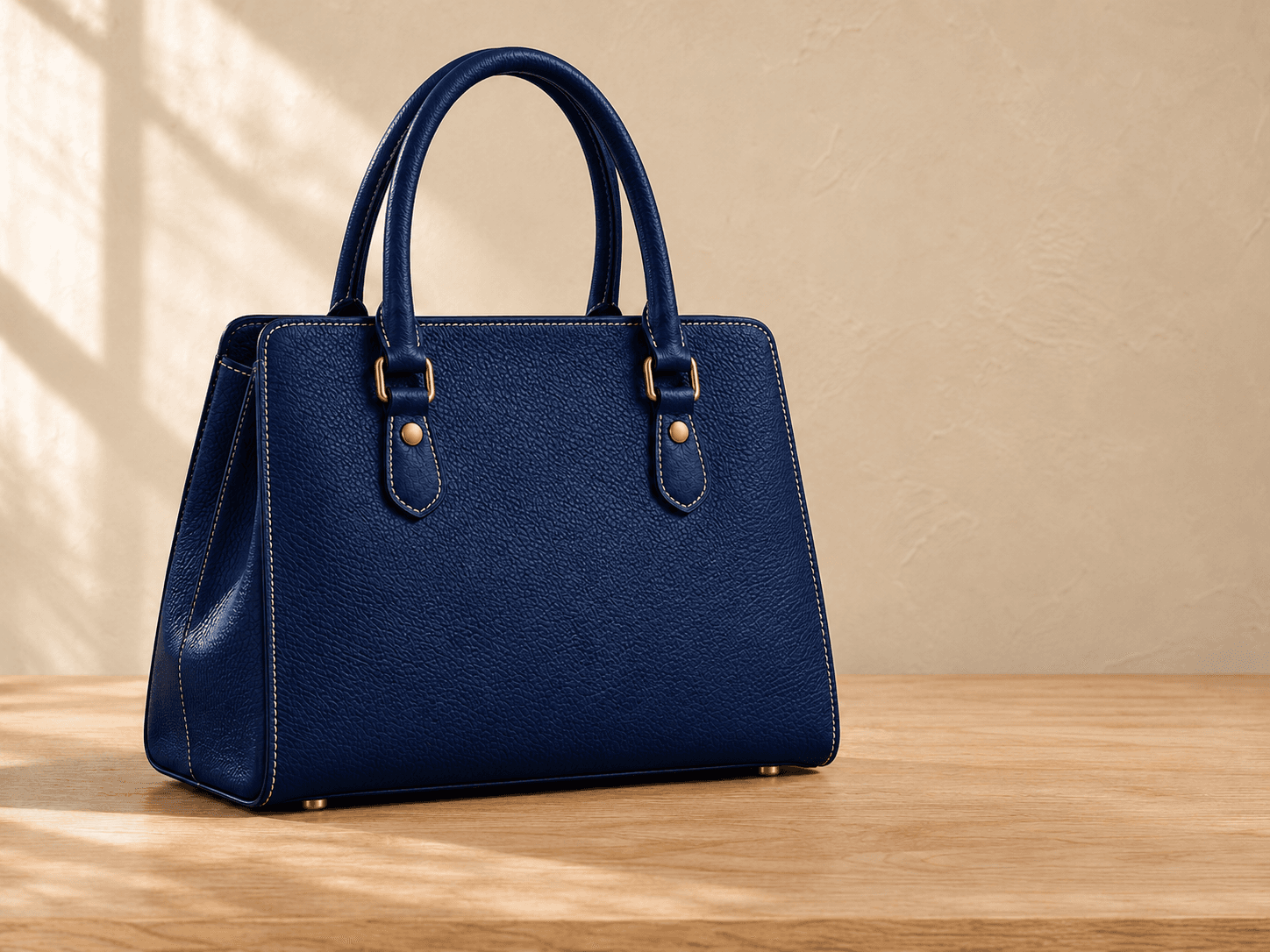
Cambia el color de objetos con IA
Edita zonas seleccionadas
Comprueba lo que se conserva
¿Qué puedes editar con una instrucción de texto?
Describe el cambio que quieres probar en este editor de fotos con IA. Son ideas de instrucciones, no resultados garantizados; el procesamiento depende del modo de edición disponible.
Cambiar el color de un objeto
«Cambia el bolso de cuero marrón a azul marino».
Editar el color de la ropa
«Cambia el jersey rojo a verde bosque. Conserva el tejido de punto».
Retocar un objeto seleccionado
«Cambia la taza de cerámica blanca a azul claro».
Haz el cambio que imaginas.
Un camino claro desde tu imagen original hasta el resultado editado, con el control en tus manos.
Sube tu imagen
Empieza con una foto o ilustración existente. Ábrela en el editor y revisa las opciones de edición disponibles.
Describe qué quieres cambiar
Escribe una instrucción clara. Selecciona una zona cuando ese modo esté disponible y revisa los créditos necesarios antes de confirmar.
Revisa y descarga
Compara el resultado editado con el original. Revisa los detalles importantes y guarda la versión que más te convenga.
Acerca del editor de imágenes con IA
¿Cómo edito una imagen con una instrucción de texto?
Abre el editor, sube una imagen y describe un cambio concreto. Elige la imagen completa o una zona seleccionada si ese modo está disponible. Inicia sesión y revisa el presupuesto en créditos antes de confirmar. Compara el resultado guardado con el original y presta atención a rostros, texto, texturas y bordes.
¿Puedo editar solo una parte de una imagen?
Sí. Elige Editar zona seleccionada y utiliza el pincel o el rectángulo para marcarla. Usa el borrador para ajustar la selección. No se pueden enviar selecciones vacías ni que cubran toda la imagen; para eso, utiliza Editar imagen completa. Revisa los bordes con cuidado, ya que la precisión de la selección influye en el resultado.
¿La IA cambiará otras partes de mi foto?
La edición de la imagen completa puede alterar detalles ajenos al cambio solicitado. El modo de zona seleccionada comprueba la alineación y compone el resultado dentro de la selección autorizada, pero no garantiza una fidelidad visual perfecta. La IA puede reinterpretar detalles cercanos al borde. Compara con el original antes de descargar; las exportaciones JPG o WebP con pérdida también pueden alterar píxeles.
¿Qué tipos de cambios puedo hacer?
Cuando el procesamiento esté disponible, prueba instrucciones de texto para cambiar el color de un objeto o hacer ajustes concretos. Los resultados varían; no se garantiza la eliminación, la sustitución ni la conservación de texturas. Usa el Ampliador de imágenes con IA para aumentar la resolución, el Mejorador de fotos con IA para los detalles, Restauración de fotos antiguas para reparar daños o el Extensor de imágenes con IA para ampliar el encuadre.
¿Qué formatos de imagen puedo subir?
Sube un archivo JPG, PNG o WebP estático de hasta 10 MiB y 4 megapíxeles, con cada lado entre 64 y 4096 píxeles. No se admiten imágenes animadas. La transparencia se admite en el procesamiento de zonas seleccionadas, pero no en el de la imagen completa. Las ediciones locales conservan las dimensiones normalizadas del original; los resultados de imagen completa pueden tener dimensiones distintas.
¿Cuántos créditos cuesta una edición?
El editor muestra un presupuesto del servidor para el modo seleccionado antes de confirmar el procesamiento. Consúltalo para conocer los créditos necesarios; las vistas previas locales no generan imágenes. Una tarea confirmada reserva créditos y una tarea fallida los libera. Cada nueva generación necesita un nuevo presupuesto, aunque las instrucciones no cambien.
¿Puedo editar la misma imagen varias veces?
Sí, cuando el procesamiento esté disponible. Continúa desde un resultado guardado o elige una versión anterior disponible como punto de partida. Cada generación es una tarea de pago independiente y guarda un resultado nuevo sin sobrescribir el original. Revisa cada versión, ya que las ediciones sucesivas pueden acumular cambios no deseados.
¿Puedo descargar mis resultados anteriores?
Los resultados guardados permanecen en Mi espacio de trabajo hasta que los elimines y no caducan por su antigüedad. Exportar un resultado existente como PNG, JPG o WebP no vuelve a ejecutar el modelo ni cobra otra generación.
¿Listo para tu primera edición?
Sube una imagen y explora las herramientas disponibles en tu cuenta.