
AI로 이미지를 편집하세요.간단한 설명만으로.
원하는 내용을 글로 입력해 AI로 사진을 편집하세요. 색상 변경과 부분 편집을 시도하고 유지하고 싶은 세부 내용을 비교할 수 있습니다.
JPG, PNG, WebP · 로그인 전에 체험
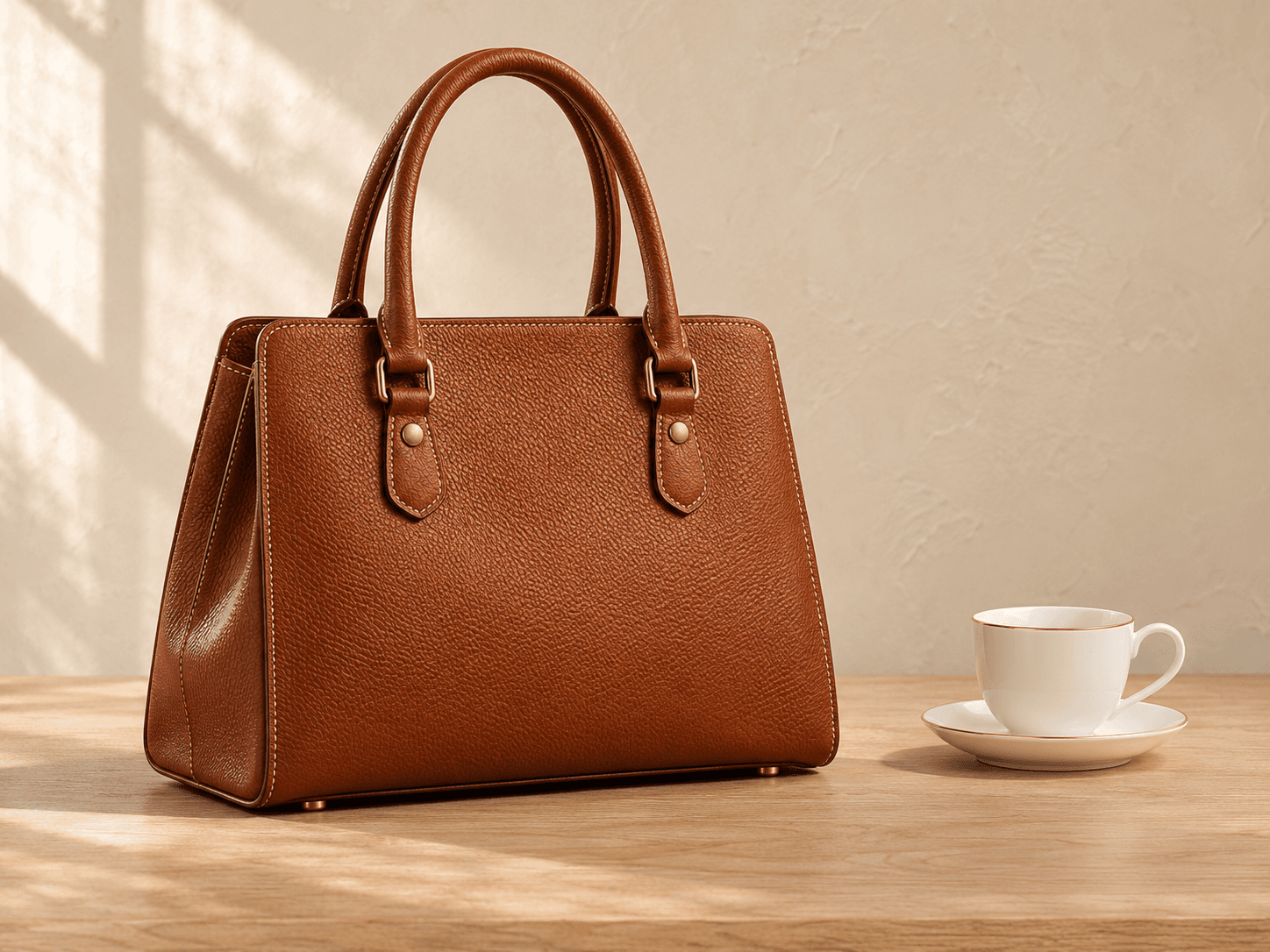
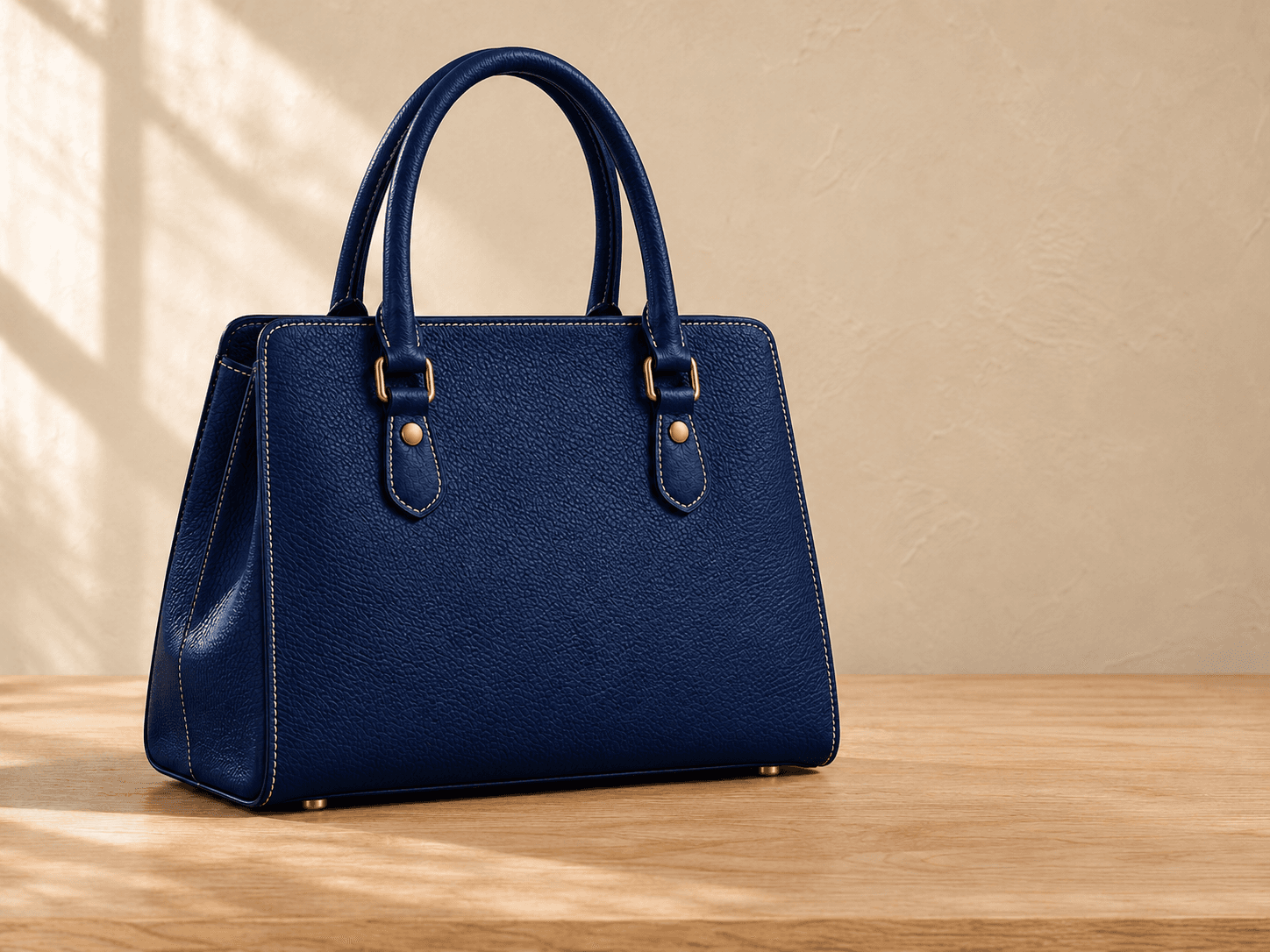
AI로 사물 색상 바꾸기
선택 영역 편집
유지되는 부분도 확인하세요
텍스트로 어떤 편집을 할 수 있나요?
AI 사진 편집기에서 시도하고 싶은 변경을 설명하세요. 예시는 지시문 아이디어이며 결과를 보장하지 않습니다. 처리는 이용 가능한 편집 모드에 따라 달라집니다.
사물 색상 변경
“갈색 가죽 가방을 남색으로 바꿔 주세요.”
옷 색상 변경
“빨간 스웨터를 짙은 녹색으로 바꿔 주세요. 니트 무늬는 유지해 주세요.”
선택한 사물 다듬기
“흰색 도자기 머그잔을 연한 파란색으로 바꿔 주세요.”
상상한 변화를 만들어 보세요.
원본에서 편집 결과까지, 원하는 방향을 확인하며 진행할 수 있습니다.
이미지 업로드
기존 사진이나 작품을 편집기에서 열고 이용 가능한 편집 기능을 확인하세요.
변경할 내용 입력
명확한 지시문을 입력하세요. 지원되는 처리에서는 영역을 선택하고 필요한 크레딧을 확인한 뒤 확정하세요.
확인 후 다운로드
편집 결과와 원본을 비교하고 중요한 부분을 확인한 뒤 원하는 버전을 저장하세요.
AI 이미지 편집 안내
텍스트로 이미지를 편집하려면 어떻게 하나요?
편집기에서 이미지를 업로드하고 명확한 변경 사항 하나를 입력하세요. 지원되는 모드에 따라 전체 이미지 또는 선택 영역을 고릅니다. 로그인하고 비용을 확인한 뒤 확정하세요. 저장된 결과를 원본과 비교하며 얼굴, 글자, 질감, 경계를 살펴보세요.
이미지의 일부만 편집할 수 있나요?
네. ‘선택 영역 편집’에서 브러시나 사각형으로 영역을 표시하고 지우개로 다듬을 수 있습니다. 비어 있거나 이미지 전체를 덮는 선택은 제출할 수 없습니다. 전체를 바꾸려면 ‘전체 이미지 편집’을 사용하세요. 선택 정확도가 결과에 영향을 주므로 경계를 확인하세요.
사진의 다른 부분도 AI가 바꾸나요?
전체 편집은 요청하지 않은 부분도 바꿀 수 있습니다. 부분 편집은 정렬을 확인하고 허용된 선택 영역에 합성하지만 완벽한 시각적 일치를 보장하지 않습니다. 경계 부근이 재해석될 수 있으므로 다운로드 전에 원본과 비교하세요. 손실 압축인 JPG와 WebP 내보내기도 픽셀을 바꿀 수 있습니다.
어떤 편집을 할 수 있나요?
처리가 가능할 때 사물 색상 변경이나 부분 수정을 글로 요청할 수 있습니다. 결과는 달라지며 제거, 교체, 질감 보존은 보장되지 않습니다. 해상도를 높이려면 AI 이미지 업스케일러, 세부 표현을 다듬으려면 AI 사진 화질 개선, 손상을 복원하려면 오래된 사진 복원, 화면을 넓히려면 AI 이미지 확장 도구를 이용하세요.
어떤 이미지 형식을 업로드할 수 있나요?
최대 10 MiB, 4메가픽셀, 각 변 64~4,096 px의 정지 JPG, PNG, WebP를 지원합니다. 움직이는 이미지는 지원하지 않습니다. 부분 편집은 투명 이미지를 지원하지만 전체 편집은 지원하지 않습니다. 부분 편집은 정규화된 원본 크기를 유지하며 전체 편집 결과는 크기가 달라질 수 있습니다.
한 번 편집하는 데 크레딧이 얼마나 필요한가요?
확정 전에 선택한 모드의 비용을 서버에서 계산해 표시합니다. 기기 내 미리보기는 이미지를 생성하지 않습니다. 확정한 작업은 크레딧을 임시 확보하며 실패하면 해제합니다. 같은 지시문이라도 새로 생성하려면 비용을 다시 확인해야 합니다.
같은 이미지를 여러 번 편집할 수 있나요?
처리가 가능하면 저장된 결과나 이용 가능한 이전 버전에서 계속 편집할 수 있습니다. 새로 생성할 때마다 별도의 유료 작업으로 처리하며 원본을 덮어쓰지 않고 별도 결과를 저장합니다. 반복 편집으로 원하지 않는 변화가 쌓일 수 있으므로 각 버전을 확인하세요.
이전 결과를 다운로드할 수 있나요?
저장된 결과는 직접 삭제할 때까지 내 작업 공간에 유지되며 경과 시간으로 만료되지 않습니다. 기존 결과를 PNG, JPG, WebP로 내보내는 것은 AI 재실행이나 추가 생성 비용을 발생시키지 않습니다.
첫 편집을 시작해 볼까요?
이미지를 업로드하고 계정에서 이용 가능한 도구를 살펴보세요.