
AIで画像を編集。言葉で、かんたんに。
変更したい内容を文章で指定して写真を編集。色変更や部分編集を試し、残したい細部を比較できます。
JPG, PNG, WebP · ログイン前に試す
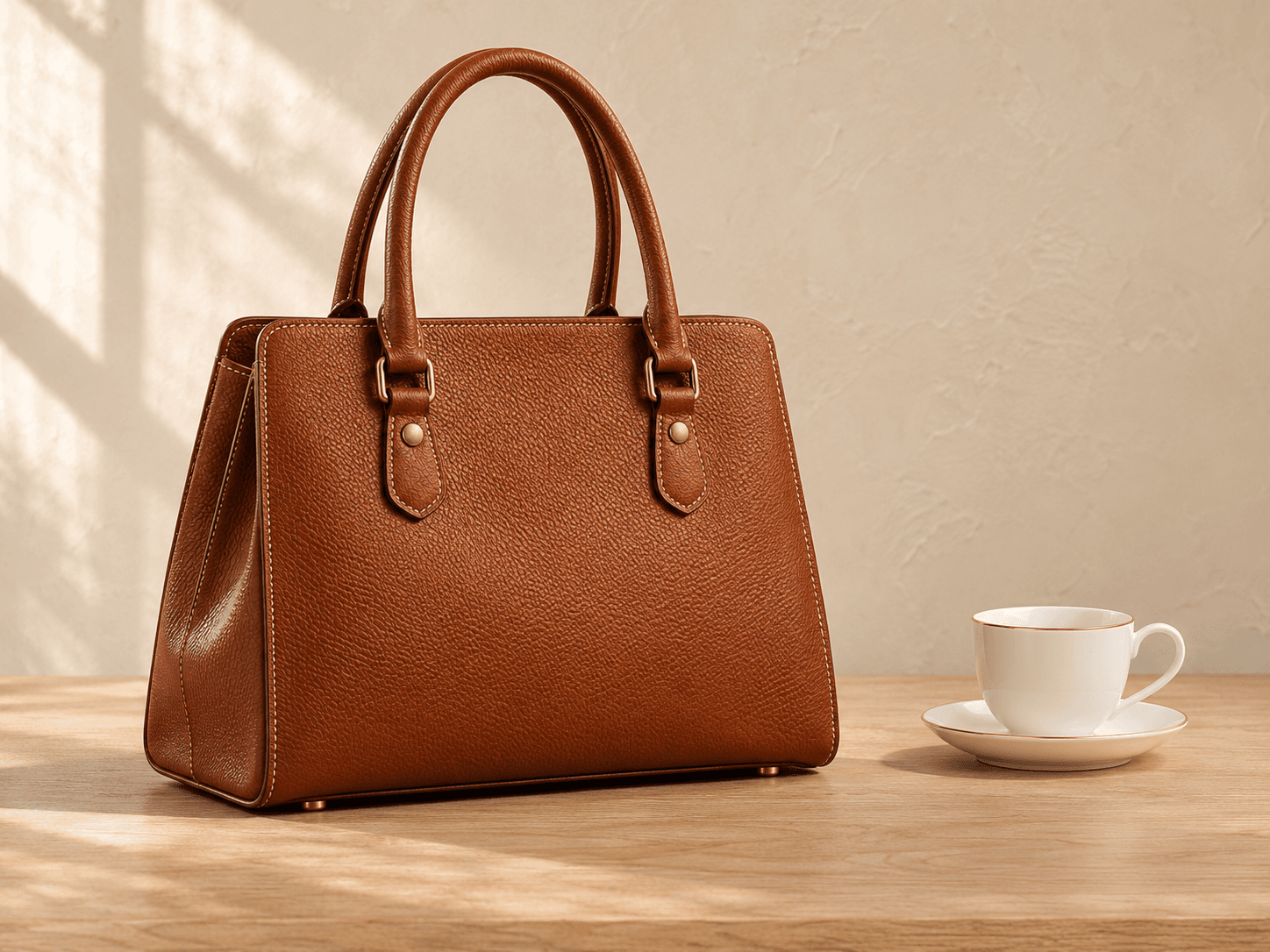
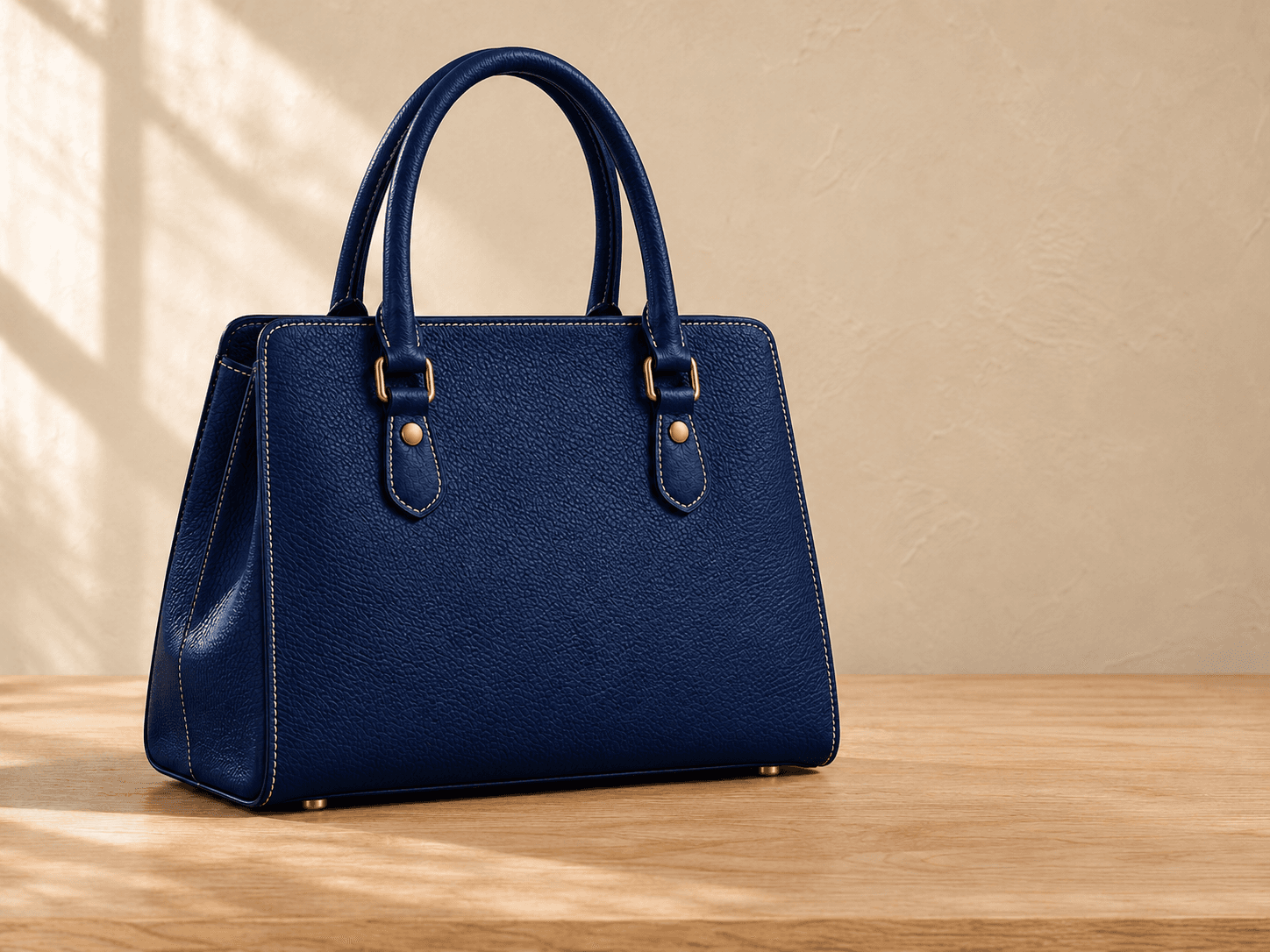
AIでオブジェクトの色を変更
選択した範囲を編集
変わらない部分も確認
文章でどのような編集ができますか?
このAI写真エディターで試したい変更を指定してください。例は指示のアイデアであり、結果を保証しません。処理は利用可能な編集モードによります。
オブジェクトの色を変更
「茶色の革バッグを紺色にしてください。」
服の色を変更
「赤いセーターを深緑色にしてください。編み模様は残してください。」
選択したオブジェクトを調整
「白い陶器のマグカップを淡い青色にしてください。」
思い描いた変更を、その1枚に。
元画像から編集結果まで、意図を確認しながら進められます。
画像をアップロード
写真やイラストをエディターで開き、利用可能な編集方法を確認します。
変更したい内容を指定
具体的な指示を入力します。対応する処理では範囲を選び、必要なクレジットを確認してから確定してください。
確認してダウンロード
元画像と結果を比較し、大切な細部を確認して、気に入ったバージョンを保存します。
AI画像編集について
文章で画像を編集するには?
エディターで画像を開き、明確な変更を1つ指定します。対応モードに応じ、画像全体または範囲を選んでください。ログインし、費用を確認して確定します。結果は元画像と比べ、顔・文字・質感・境界をご確認ください。
一部だけを編集できますか?
はい。「選択範囲を編集」でブラシや長方形を使い、消しゴムで範囲を調整します。空の選択や画像全体を覆う選択は送信できません。全体には「画像全体を編集」をお使いください。範囲の精度は結果に影響するため、境界を確認してください。
ほかの部分もAIで変わりますか?
全体編集では、指定外の細部も変わる場合があります。部分編集は位置合わせを検証し、許可範囲内で合成しますが、完全な視覚的一致は保証しません。境界付近が再解釈されることもあります。元画像と比較してください。非可逆圧縮のJPG・WebPでもピクセルが変わる場合があります。
どのような編集ができますか?
処理が利用できる場合は、文章で物の色変更や部分的な修正を指定できます。効果には差があり、削除・置き換え・質感の維持は保証されません。解像度を上げるにはAI画像拡大、細部を整えるにはAI写真高画質化、損傷を補修するには古い写真の修復、画面を広げるにはAI画像拡張をご利用ください。
どの画像形式をアップロードできますか?
静止画のJPG・PNG・WebPで、最大10 MiB・4メガピクセル、各辺64~4,096 pxに対応します。アニメーションは非対応です。透過は部分編集では利用できますが、全体編集では利用できません。部分編集は正規化した原本のサイズを保持し、全体編集ではサイズが変わる場合があります。
1回の編集に何クレジット必要ですか?
確定前に、選んだモードの費用をサーバーが計算して表示します。ローカルプレビューは画像を生成しません。受理された処理はクレジットを一時確保し、失敗時に解除します。同じ指示でも、新たな生成には費用の再確認が必要です。
同じ画像を何度も編集できますか?
処理が利用可能なら、保存済み結果や利用可能な過去のバージョンから再編集できます。生成ごとに別の有料処理となり、元画像を上書きせず別の結果を保存します。編集を重ねると不要な変更が蓄積する場合があるため、各バージョンを確認してください。
以前の結果もダウンロードできますか?
保存した結果は、ご自身で削除するまでマイワークスペースに残り、経過時間では失効しません。PNG・JPG・WebPでの書き出しにAIの再実行や追加の生成費用はかかりません。
最初の編集を試してみませんか?
画像をアップロードして、アカウントで利用できるツールをお試しください。