
まずは写真を用意
ツールを選んで画像をアップロード。元画像は別に保持したまま、設定を確認できます。
編集・高画質化・拡大・修復・拡張をAIで。5つのオンライン画像ツールを、ひとつのクリエイティブスタジオに。
ログインせずにサンプルを確認できます。
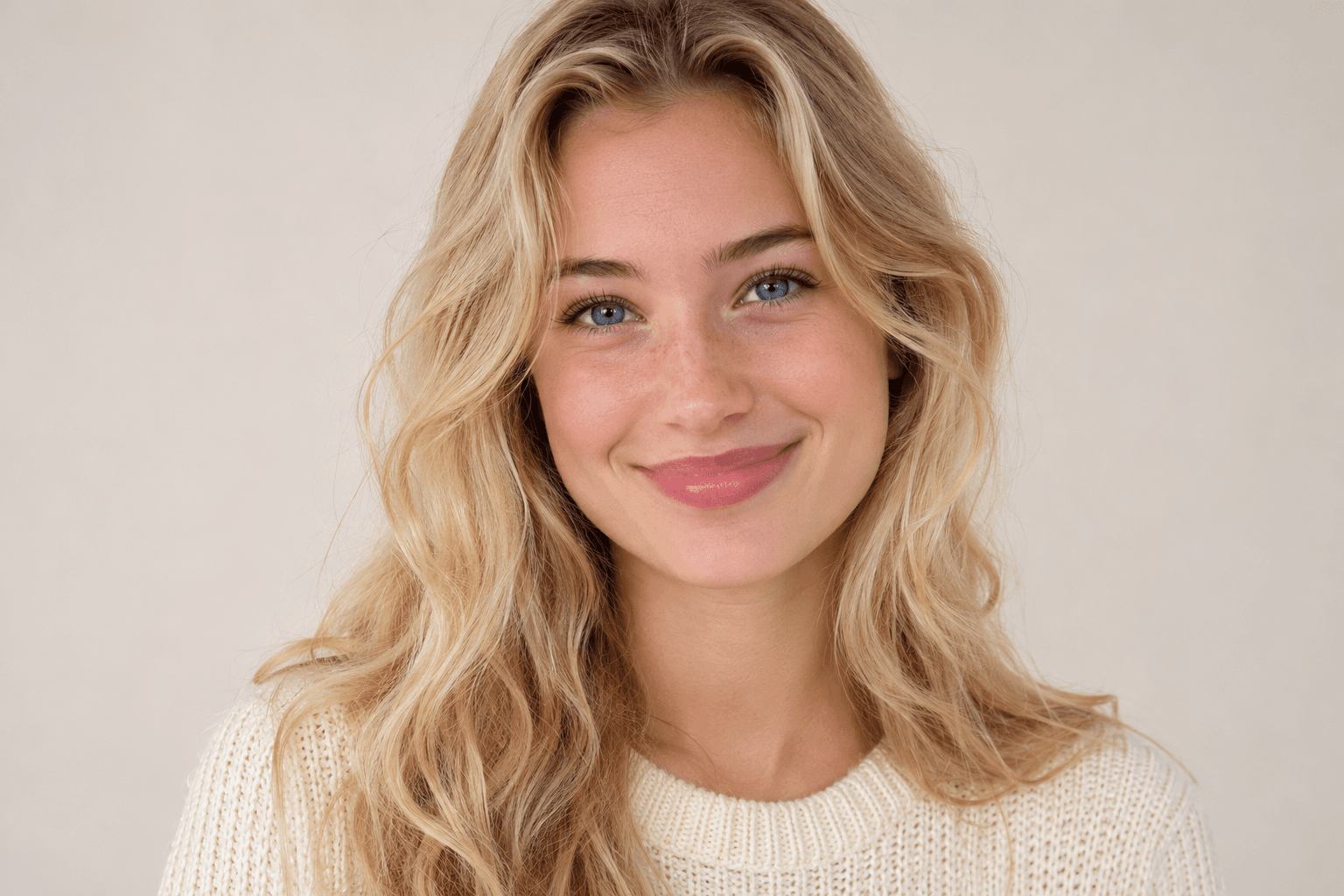
同じ肖像画像の柔らかいプレビューと鮮明な参考画像。
写真の拡大や高画質化、古い写真の修復、画面の拡張、クリエイティブな編集に。画像に合ったツールを選べます。
これらの参考画像は、試せる変更の例を示しています。
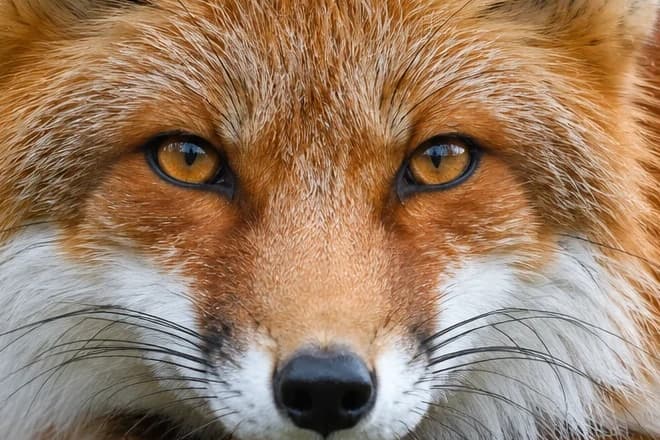
低解像度の画像をAIで2倍・3倍・4倍・8倍に拡大。倍率を選び、細部を比較してからダウンロードできます。
画像を拡大する
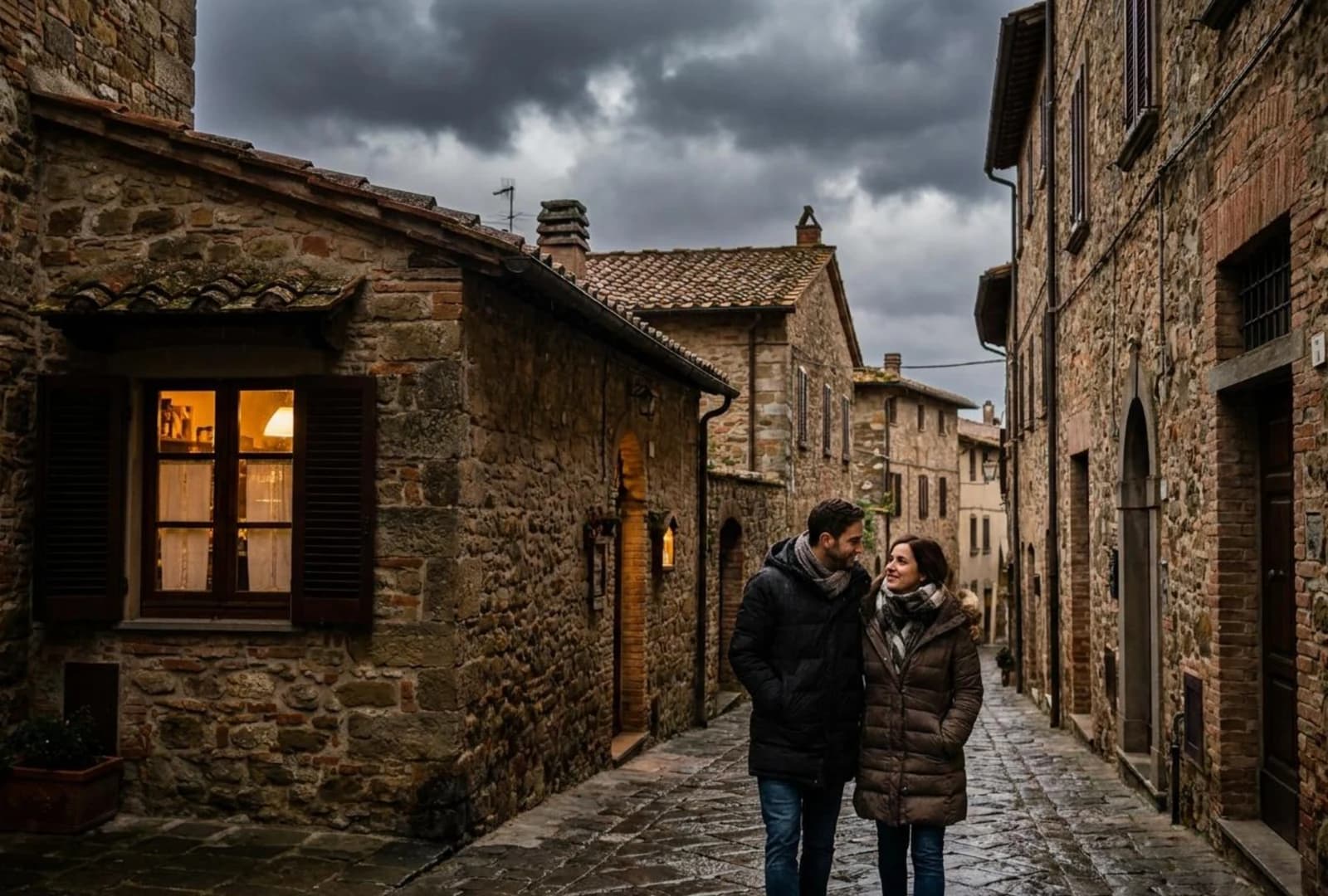
AIで写真の明るさ・色・鮮明さを調整。日常の写真を、よりすっきりとした印象に。
写真を高画質化する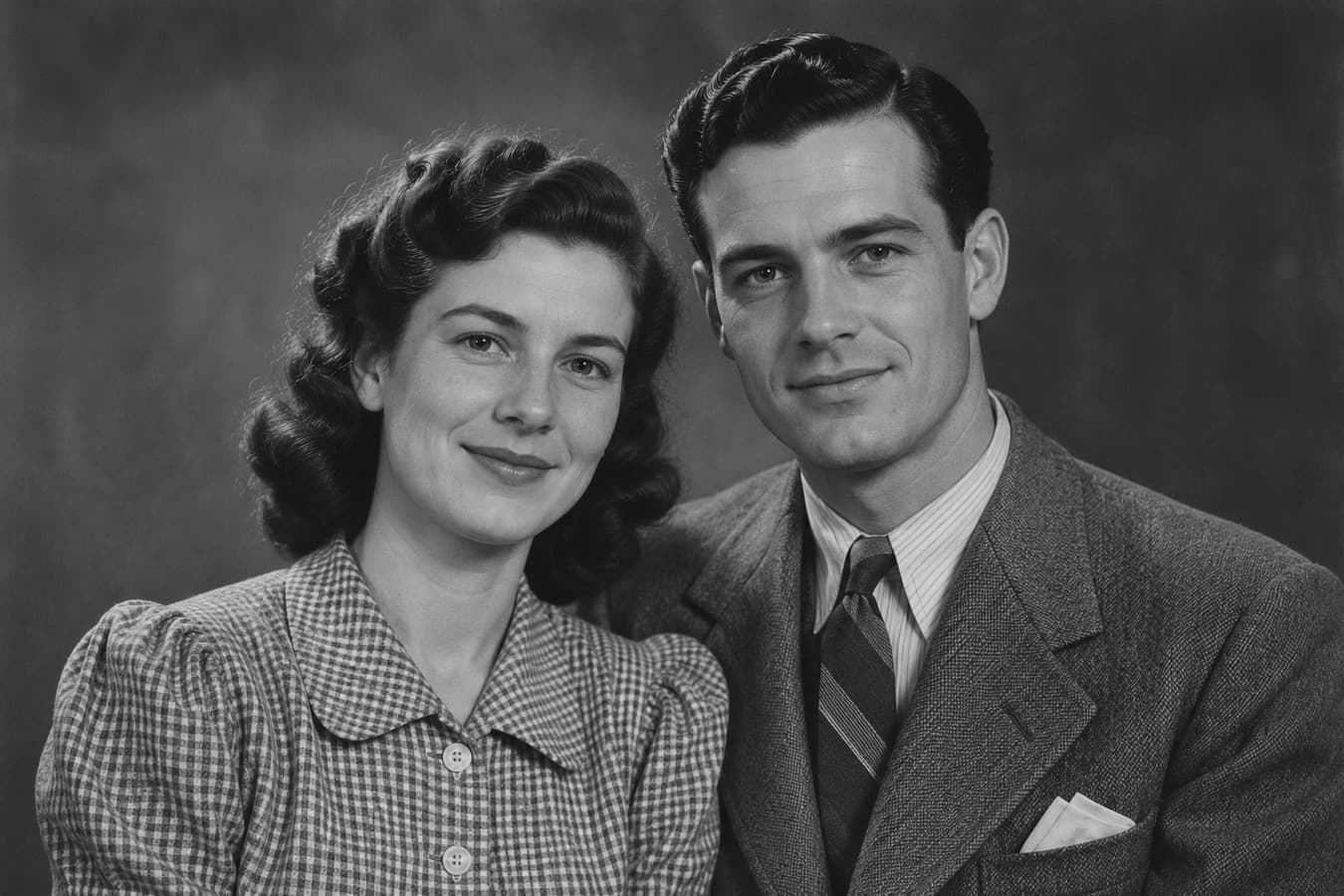
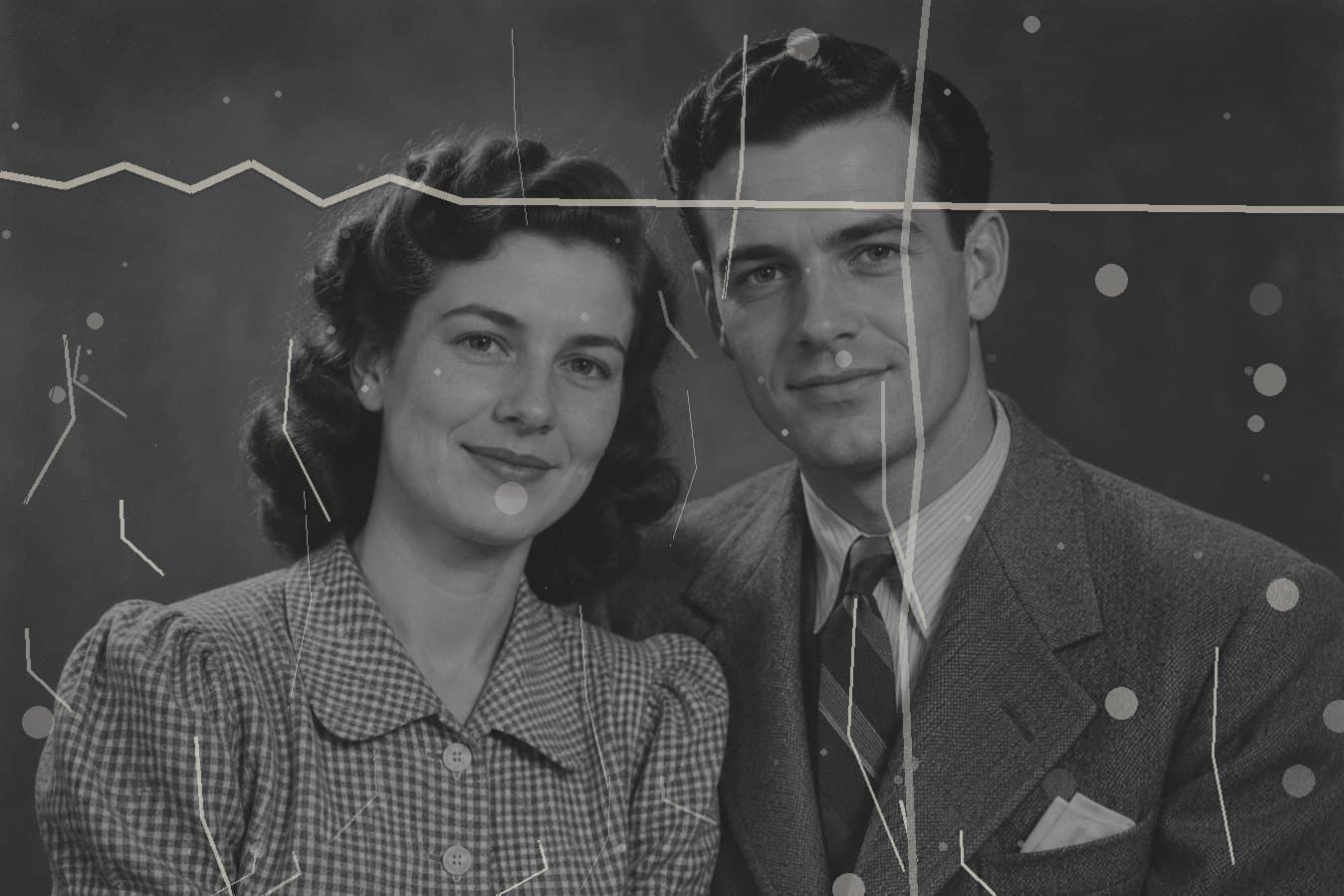
古い写真に見られる傷や折り目を補修。元の写真は別に保存し、修復された細部を比較できます。
思い出の写真を修復する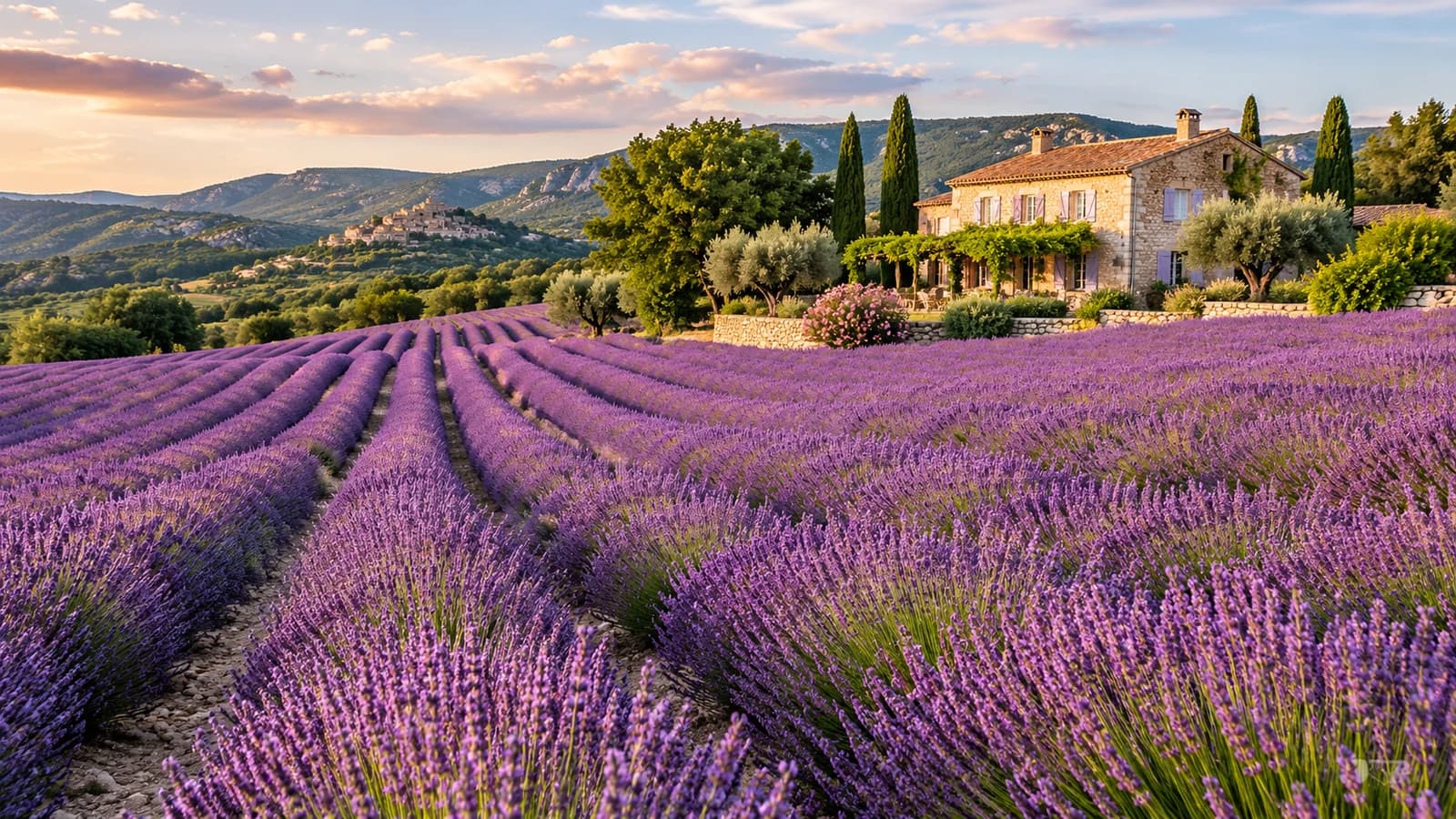 元画像の領域
AIで画像の外側を拡張。元の構図を切り取らずに、被写体の周りに余白を作れます。
キャンバスを広げる
“背景を幻想的な夕暮れの風景にしてください”
変更したい内容を文章で指定し、選択範囲や画像全体を編集。保存前に、それぞれの仕上がりを確認できます。
AI画像編集を見るどのツールでも、使い慣れた操作の流れで。
ツールを選んで画像をアップロード。元画像は別に保持したまま、設定を確認できます。
利用可能なAI処理を始める前に、設定を調整し、必要なクレジットを確認します。
結果を比較し、大切な部分を確認して、残したい画像をダウンロードします。
AI画像拡大、AI写真高画質化、古い写真の修復、AI画像拡張、AI画像編集を利用できます。目的に合ったツールを選び、写真のプレビューと設定を確認してください。5つのツールでアカウントとクレジット残高を共通利用できます。
画像拡大は、出力制限内で縦横のピクセル数を2倍・3倍・4倍・8倍にします。写真の高画質化は明るさ・色・鮮明さの調整が中心で、出力サイズが変わる場合があります。倍率を指定する場合は画像拡大、全体の見栄えを整える場合は高画質化をお選びください。
古い写真の修復では、目に見える傷や折り目を補修できます。結果は損傷の程度に左右され、大きな破れや欠損は残ったり、別の形に再構成されたりします。元画像を保管し、顔・質感などの大切な部分を確認してからご利用ください。
AI画像拡張で大きなキャンバスを選び、その中に元画像を配置します。AIが外側の背景を生成し、被写体の周りに余白を作ります。追加部分は推測による生成であり、実際の風景の復元ではありません。書き出す前に境目と細部をご確認ください。
AI画像編集では、選択範囲と画像全体の編集に対応しています。変更したい部分を指定して指示を入力し、利用可能な処理を確認してください。特に選択範囲の境界と大切な細部を、元画像と比較してください。
はい。参考例の閲覧とローカルの写真プレビューはログイン前に利用できます。参考比較は変更のイメージであり、検証済みの製品出力ではありません。ご自身の写真を処理するには、アカウント、利用可能な処理サービス、表示された費用に足りるクレジットが必要です。
5つのツールでクレジット残高を共通利用します。処理の確定前に、選んだ設定の費用が表示されます。追加のAI処理には、新たな費用の確認と確定が必要です。保存済み画像の再ダウンロードや形式変更だけでは、新しいAI処理は始まりません。
ツールを選んで、次の表現へ。