AI画像拡張

AIで画像を
拡張。

AIで写真の周りに余白を作れます。元の構図を出発点に、背景を広げたり、新しい縦横比を試したりできます。
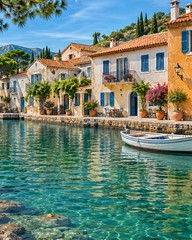
写真にもっと余白を。

生成前に新しいキャンバスを確認できます。

JPG・PNG・WebP/最大10 MiB・4 MP/各辺64~4,096 px
または配置をプレビュー

処理を始める前に配置を確認できます。

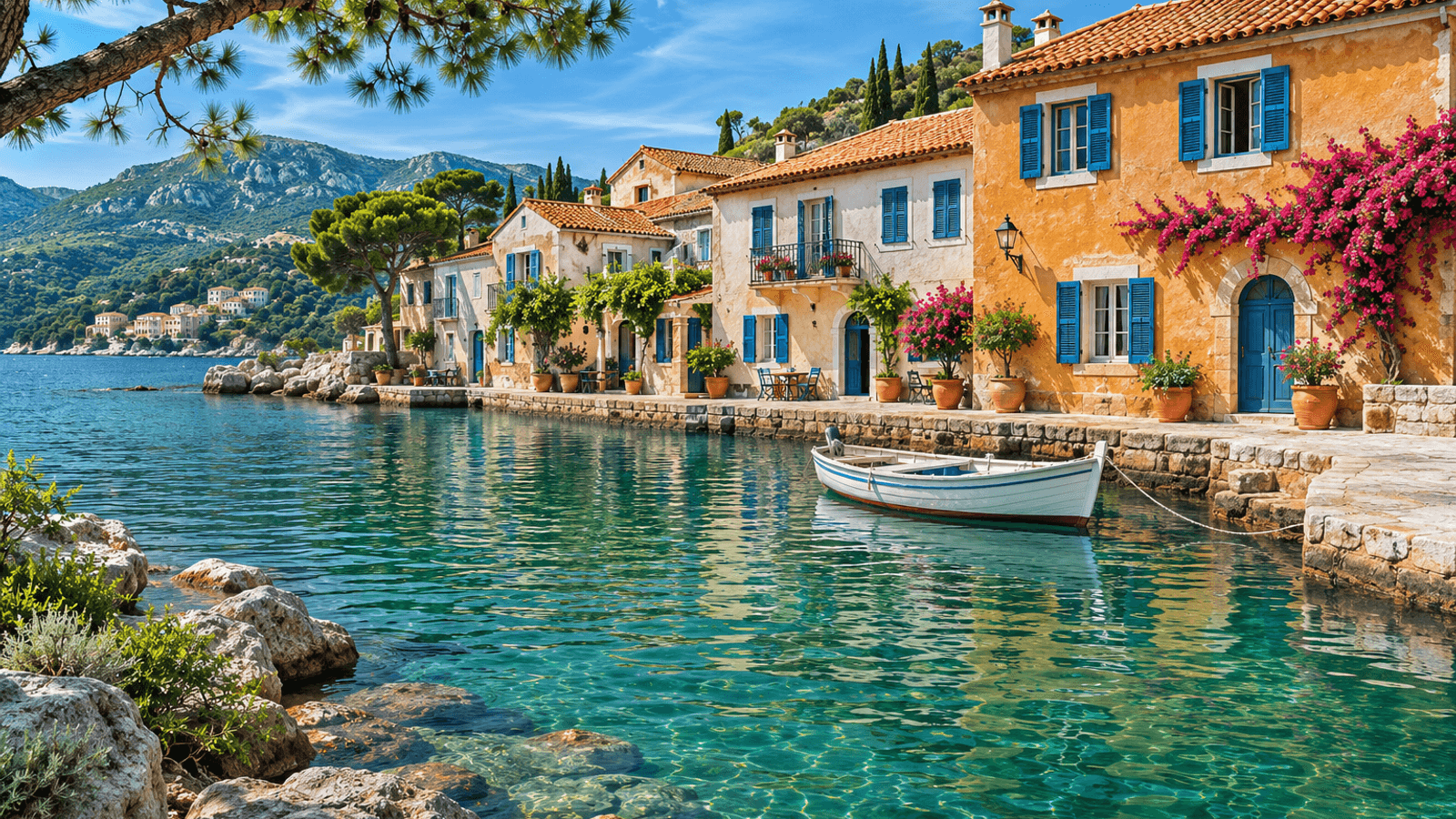
縦長の写真から、広がりのある構図へ。 4:5 → 16:9
元の枠の周りに余白を設けた、港の写真の説明用イラスト
元のフレーム
720 × 900
拡張後のキャンバス
1600 × 900
デザインイメージ
切り抜きとパノラマの参考例であり、検証済みのAI結果ではありません。
港の参考イラストを縦長に切り抜いた画像写真を用意して、ぴったりの形式に。大切な被写体の周りに、余白を。
写真の周りを広げる 元画像の領域を確認 縦横比を選択
かんたん3ステップ

狭い切り抜きから、ぴったりの構図へ。

画像をアップロード

対応するJPG・PNG・WebPをアップロードするか、サンプルを選びます。画像とキャンバスのローカルプレビューから始められます。

余白を作る

縦横比を選び、キャンバスと写真の位置を調整します。切り取られる範囲と必要クレジットを確認してから生成します。

確認して書き出す

元画像と比較し、被写体や生成された境界を確認して、PNGまたはJPGでダウンロードします。

もう少し、余白を。

アイデアに合わせてフレームを。

構図の可能性を示すデザインイメージです。検証済みのAI出力ではありません。

中央の縦長画像の周囲に余白を設けた、港のパノラマイラスト

もっと広い構図に

風景写真を広げ、バナーやプレゼンテーション、作品づくりに使いやすい構図に。

配置をプレビュー →
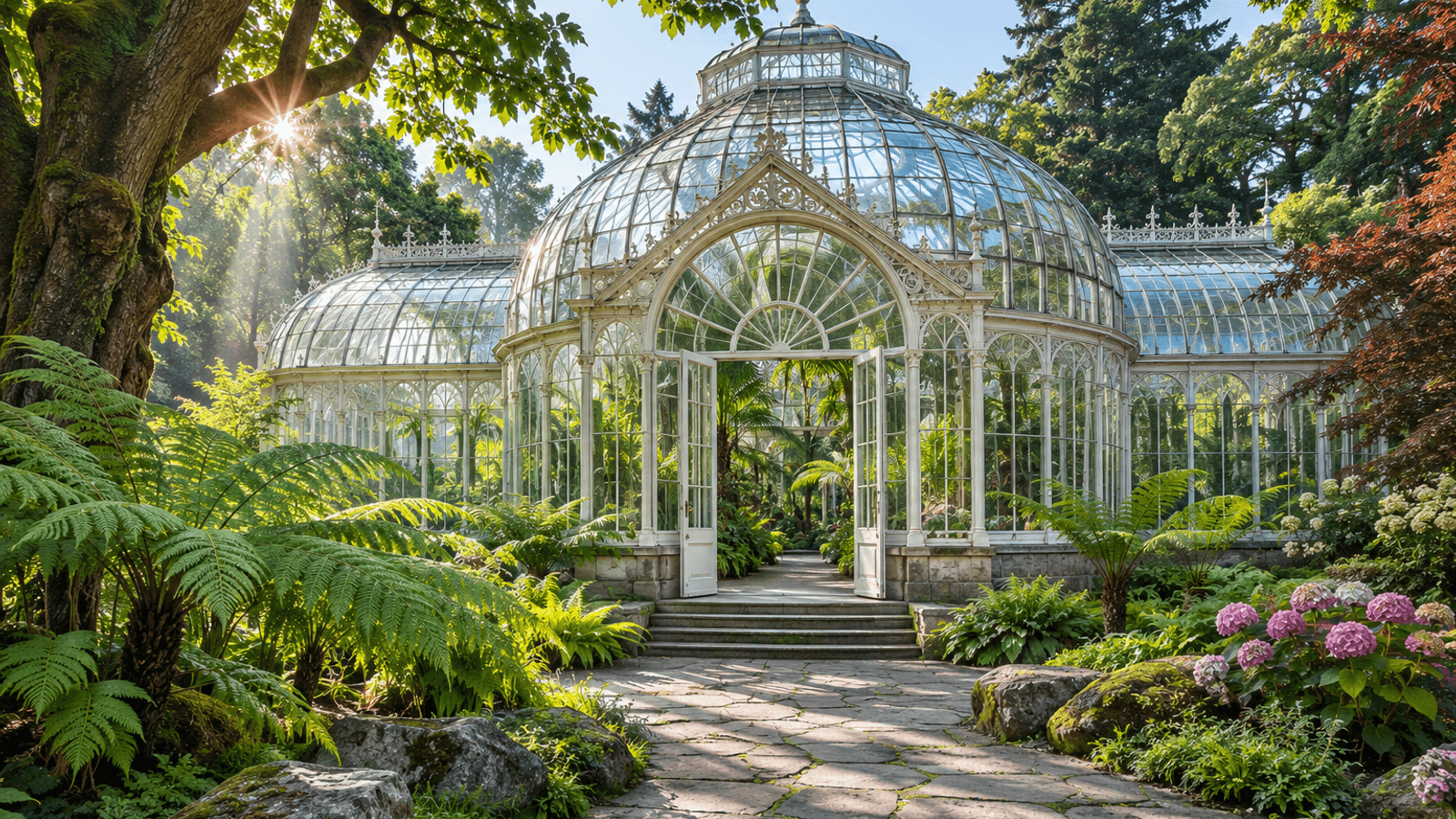
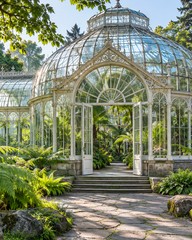
外側を広げた、温室と庭園の説明用イラスト

伝えたいことを置く余白

被写体の周囲を広げ、文字やレイアウト、異なる画像形式に使う場所を作れます。

配置をプレビュー →
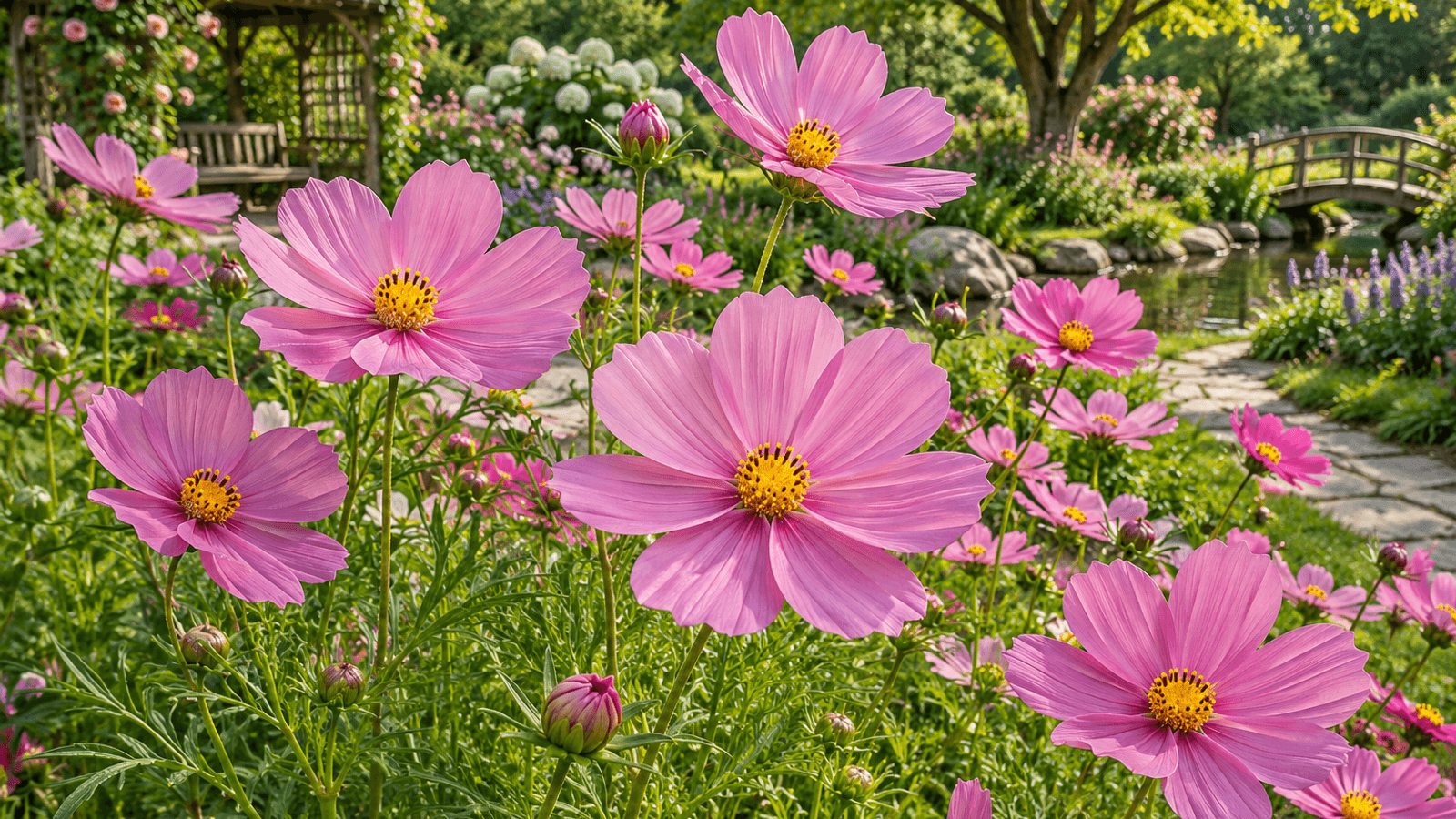
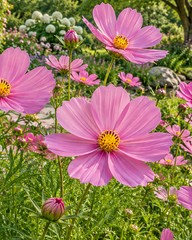
ピンクの花の周囲に庭の余白を加えた参考イラスト

少しの余裕を

狭く切り抜いた写真の周囲に、新しい景色を生成します。フレーム調整時は、被写体をキャンバス内に収めてください。

配置をプレビュー →
創作の余白と、確認すべき細部。

風景を広げる。
出発点は、その写真。

すべては元の写真から。

元画像の保護は、ワークスペースに表示される処理モードによります。写真の中の細部が変わるモードもあります。切り取りを避ける場合は全体をキャンバス内に収め、別に保持した原本と結果を比べてください。

周囲の風景は、新しい解釈です。

AIは画面外の景色を作り出します。境目・人物・文字・建物をご確認ください。生成した周囲の景色は、実際の風景の証拠にはなりません。

はじめに知っておきたいこと

よくあるご質問

画像拡張では何ができますか?

AI画像拡張は、写真の外側に新しい内容を生成する「アウトペインティング」です。背景を伸ばしたり、切れた周辺を補って構図を変えたりできます。追加部分はAIの解釈であり、実際の画面外を復元するものではありません。利用前にご確認ください。

元の写真も変わりますか?

処理モードによります。元のピクセルを合成し直さないモードでは、顔や文字なども変わる場合があります。保護モードは、保存PNG内の正規化した元画像領域を検証します。手動の配置調整でも切り取りが起こり得ます。保護の説明を読み、別に保持した原本と比較してください。

どのキャンバスサイズを選べますか?

1:1・4:5・3:2・4:3・3:4・16:9・9:16、またはカスタムを選べます。上限は4 MP、各辺4,096 pxです。配置した画像の面積に対する上限は、標準で4倍、高品質で6倍です。モデルによってはさらに制限されます。費用確認前にサイズと切り取り範囲を確認してください。

片側だけを広げられますか?

はい。写真をキャンバスの端に寄せるか、広げたい側の境界を調整して余白を作れます。切り取りを避ける場合は写真全体をキャンバス内に収めてください。生成前に配置を確認し、生成後は既存部分とのつながりを確認します。

画像拡張と画像拡大はどう違いますか?

画像拡張は、元の画面の外側に新しい内容を生成して構図を変える機能です。AI画像拡大は、主に既存画像の縦横のサイズを大きくします。背景やレイアウトの余白を増やしたい場合は拡張、構図を保ったまま解像度を上げたい場合は拡大をお選びください。

クレジットはいつ消費されますか?

ローカルの配置プレビューはAIを実行せず、クレジットも使いません。ログイン後、費用を確認して確定すると一時確保され、検証と保存の成功時に消費されます。失敗が確定すると一時確保を解除します。配置の変更や再生成には新たな費用確認が必要です。

PNGとJPGのどちらがおすすめですか?

PNGは保存した結果のピクセルを保持します。JPGは非可逆圧縮のため、原本の領域も変わる場合がありますが、ファイルを小さくできます。どちらもAIによる原本の変更がないことを保証しません。同じ結果の再ダウンロードや形式変更は、追加処理や追加クレジットを必要としません。

結果を高画質化・拡大できますか?

はい。正常に保存された結果をAI写真高画質化で開くと細部や鮮明さを整えられます。サイズを大きくする場合はAI画像拡大をご利用ください。それぞれ別の処理で、個別に費用を確認します。高画質化により細部が変わる場合があります。各バージョンは別々に保存されるため、変更を比較できます。

写真にもっと余白を。

キャンバスから始めて、生成前に決める。

画像拡張を開く →
PicMaestro

続行するにはログイン

Googleでログインすると、クレジットの利用や結果の保存ができ、このツールに戻れます。