
Sube tu imagen
Sube un JPG, PNG o WebP compatible o explora un ejemplo. Empieza con una vista previa local de tu imagen y el lienzo.
Extiende imágenes con IA para crear más espacio alrededor de tus fotos. Amplía fondos y explora nuevas relaciones de aspecto a partir de la composición original.
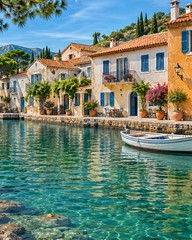
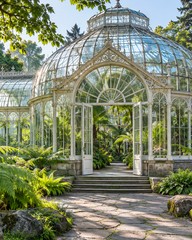
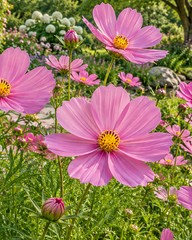
 Ilustración de diseño
 Empieza con tu foto. Explora el formato.Más espacio para lo que importa.
Extiende fotos de paisajes para crear composiciones más amplias para banners, presentaciones y proyectos creativos.
Previsualizar disposición →
Añade espacio alrededor del sujeto para texto, diseños y distintos formatos de imagen.
Previsualizar disposición →
Extiende fotos con encuadres ajustados generando una nueva escena alrededor. Mantén el sujeto dentro del lienzo al ajustar el encuadre.
Previsualizar disposición →El extensor de imágenes con IA genera un entorno nuevo fuera del encuadre de una foto, una técnica conocida como outpainting. Úsalo para ampliar fondos o extender fotos y cambiar su composición. La escena añadida es una interpretación de la IA, no una recuperación de lo que había fuera del campo de visión de la cámara. Revisa el resultado antes de usarlo.
Depende del modo de procesamiento. Algunos modos generan el resultado sin volver a copiar los píxeles originales, por lo que pueden cambiar rostros, texto y otros detalles. Los modos protegidos verifican la zona normalizada del original en el PNG guardado. Los ajustes personalizados del lienzo también pueden recortar tu foto. Consulta el aviso de protección del espacio de trabajo y compara con el archivo original conservado por separado.
Elige 1:1, 4:5, 3:2, 4:3, 3:4, 16:9, 9:16 o un lienzo personalizado. El lienzo admite hasta 4 MP y 4096 píxeles por lado. Respecto al área visible de la imagen colocada, el límite es de 4 veces en modo Estándar y 6 veces en Alta calidad. El modelo puede imponer límites más estrictos. Revisa las dimensiones y cualquier zona recortada antes de solicitar un presupuesto.
Sí. Coloca la foto junto a un borde del lienzo o ajusta cada borde para dejar espacio nuevo en el lado que quieras extender. Mantén la foto completa dentro del lienzo si no quieres recortarla. Revisa la disposición antes de generar e inspecciona la unión entre las zonas originales y las generadas.
La extensión genera contenido nuevo fuera del encuadre para cambiar la composición. El Ampliador de imágenes con IA aumenta principalmente las dimensiones de la imagen existente. Elige la extensión para añadir fondo o espacio al diseño; elige la ampliación para conservar la composición con una resolución mayor.
Las vistas previas locales de la disposición no ejecutan IA ni consumen créditos. Inicia sesión para solicitar un presupuesto y revisa los créditos necesarios antes de confirmar. Los créditos se reservan para la tarea y se cobran tras validar y guardar correctamente el resultado. Un fallo confirmado libera la reserva. Otra disposición u otra generación requieren un nuevo presupuesto.
PNG conserva los píxeles del resultado guardado. JPG utiliza compresión con pérdida y puede modificar píxeles, incluidos los de la zona original, aunque suele ocupar menos. Ningún formato garantiza que la IA haya conservado intacto el contenido original. Volver a descargar el mismo resultado o cambiar de formato no ejecuta IA ni consume más créditos.
Sí. Abre un resultado guardado correctamente en el Mejorador de fotos con IA para mejorar los detalles y la nitidez, o en el Ampliador de imágenes con IA para aumentar las dimensiones. Cada paso es una tarea independiente con su propio presupuesto. La mejora puede reinterpretar detalles; cada versión se guarda por separado para que puedas comparar los cambios.