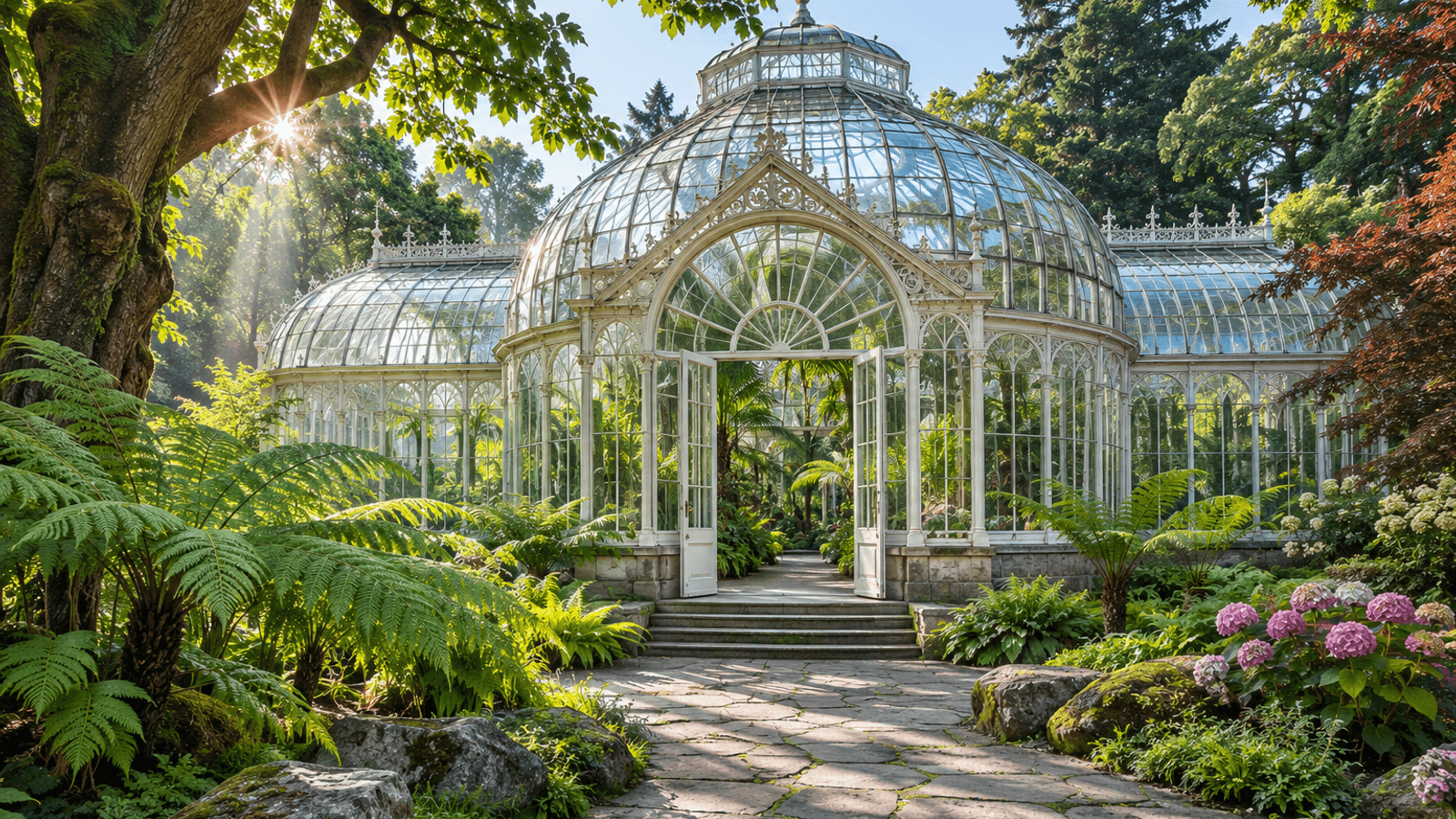
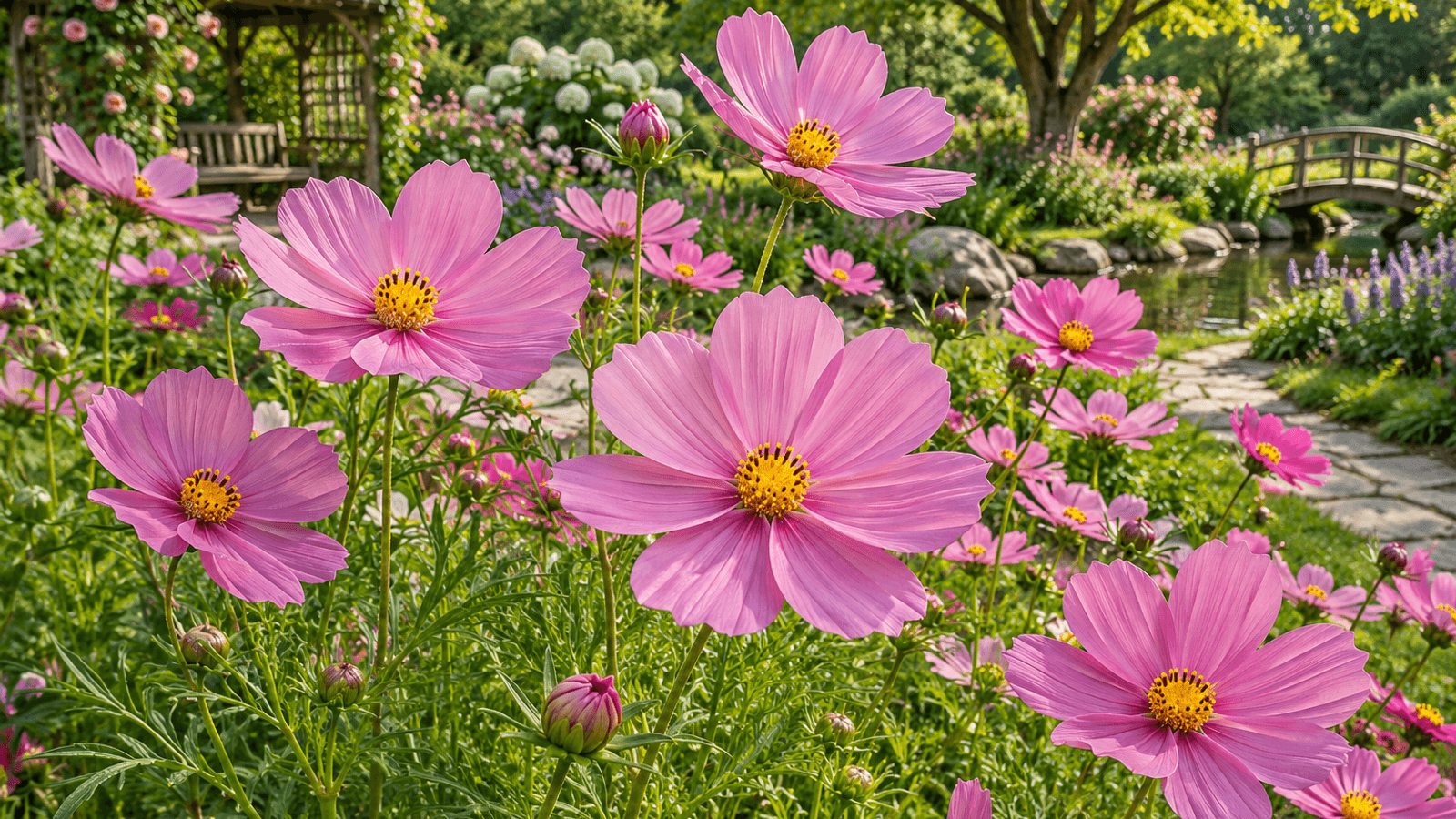
이미지 업로드
지원되는 JPG, PNG, WebP를 업로드하거나 샘플을 살펴보세요. 이미지와 캔버스를 기기에서 미리 볼 수 있습니다.
AI로 사진 주변에 공간을 더하세요. 원래 구도를 바탕으로 배경을 확장하고 새로운 가로세로 비율을 시도할 수 있습니다.
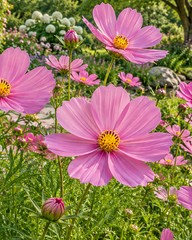
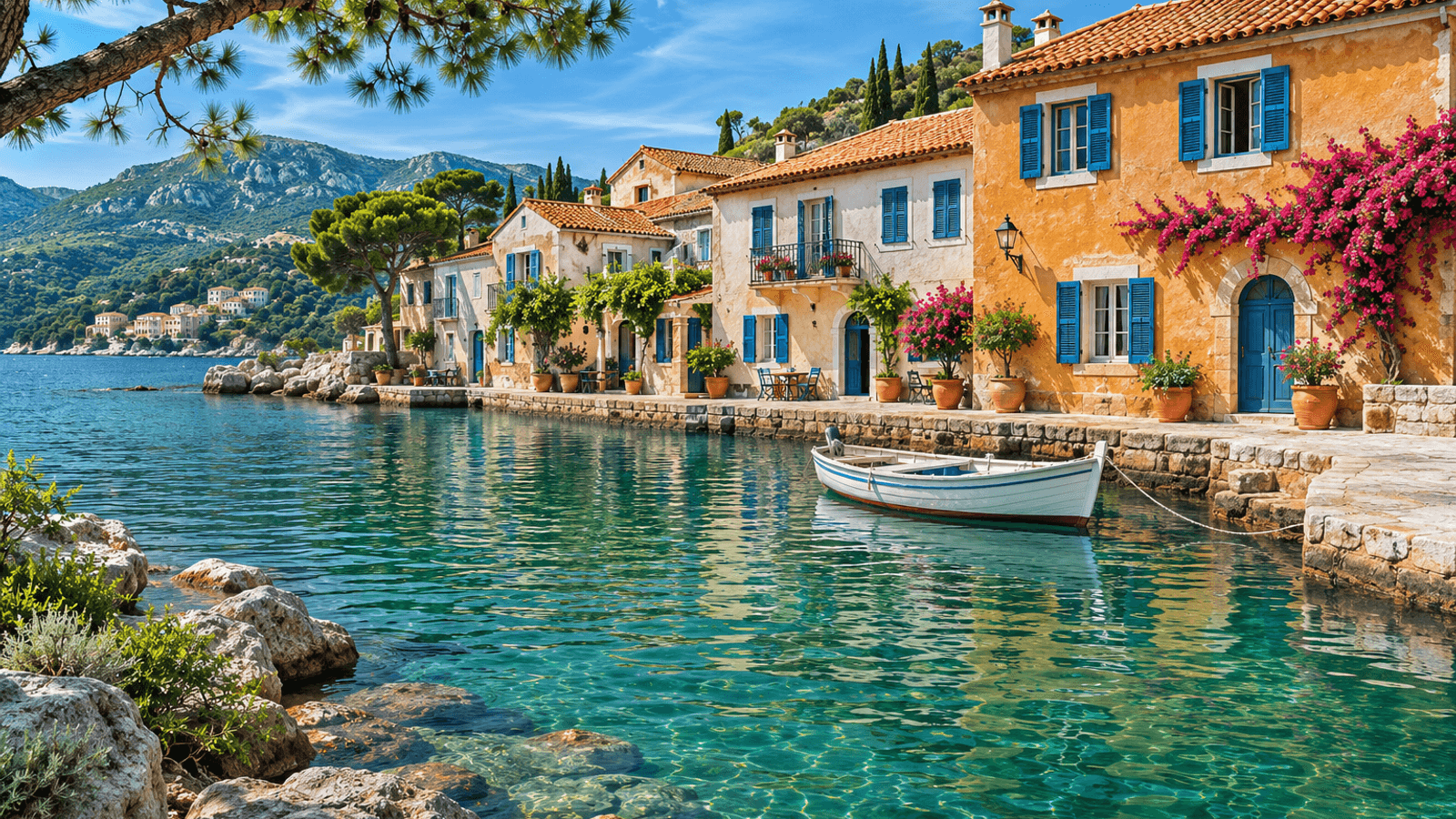 디자인 예시
 사진으로 시작해, 원하는 비율을 찾아보세요.중요한 피사체 주변에 더 넓은 공간을.
AI 이미지 확장은 사진 프레임 바깥에 새 장면을 생성하는 아웃페인팅 기능입니다. 배경을 늘리거나 잘린 주변을 채워 다른 구도를 만들 수 있습니다. 추가 장면은 AI의 해석이며 실제 카메라 바깥 장면의 복원이 아닙니다. 사용 전에 결과를 확인하세요.
처리 모드에 따라 다릅니다. 원본 픽셀을 다시 합성하지 않는 모드에서는 얼굴, 글자 등이 바뀔 수 있습니다. 보호 모드는 저장된 PNG에서 정규화한 원본 영역을 검증합니다. 수동 배치 조정으로 사진이 잘릴 수도 있습니다. 작업 공간의 보호 안내를 읽고 별도 보관한 원본과 비교하세요.
1:1, 4:5, 3:2, 4:3, 3:4, 16:9, 9:16 또는 사용자 지정 비율을 선택할 수 있습니다. 최대 4 MP, 각 변 4,096 px이며 배치된 이미지의 보이는 면적 대비 표준은 4배, 고품질은 6배까지입니다. 모델에 따라 제한이 더 엄격할 수 있습니다. 비용 요청 전에 크기와 잘리는 영역을 확인하세요.
네. 사진을 캔버스 한쪽 끝에 맞추거나 각 테두리를 조정해 원하는 쪽에 여백을 남기세요. 원본을 자르지 않으려면 전체 사진을 캔버스 안에 두세요. 생성 전에 배치를 확인하고 결과에서 기존 영역과 생성 영역의 연결을 확인하세요.
이미지 확장은 기존 프레임 바깥에 새로운 내용을 생성해 구도를 바꿉니다. AI 이미지 업스케일러는 기존 이미지의 가로세로 크기를 늘립니다. 배경이나 배치 공간을 넓히려면 확장, 같은 구도로 해상도를 높이려면 확대를 선택하세요.
기기에서 배치를 미리 보는 것은 AI를 실행하지 않으며 크레딧을 사용하지 않습니다. 로그인 후 비용을 확인하고 확정하면 필요한 크레딧을 임시 확보하고 검증과 저장 성공 후 사용합니다. 실패가 확정되면 확보를 해제합니다. 배치 변경이나 재생성에는 새 비용 확인이 필요합니다.
PNG는 저장 결과의 픽셀을 보존합니다. JPG는 손실 압축으로 원본 영역을 포함한 픽셀이 바뀔 수 있지만 파일 크기가 작을 수 있습니다. 어느 형식도 AI가 원본을 변경하지 않았음을 보장하지 않습니다. 같은 결과의 재다운로드와 형식 변경은 AI 실행이나 추가 크레딧을 요구하지 않습니다.
네. 저장된 결과의 세부 표현과 선명도를 개선하려면 AI 사진 화질 개선, 크기를 키우려면 AI 이미지 업스케일러 도구를 이용하세요. 각 단계는 별도의 비용 확인이 필요한 작업입니다. 화질 개선으로 세부 내용이 재해석될 수 있으며, 각 버전은 별도로 저장되어 변화를 비교할 수 있습니다.