
Envie sua imagem
Envie um JPG, PNG ou WebP compatível ou explore um exemplo. Comece com uma prévia local da imagem e da área de edição.
Expanda imagens com IA para criar mais espaço ao redor das fotos. Amplie fundos e explore novas proporções usando a composição original como ponto de partida.
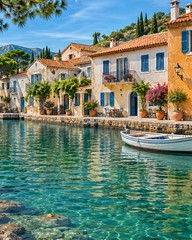
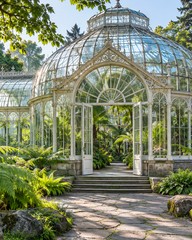
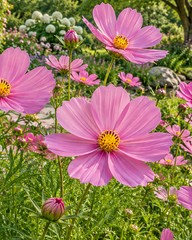
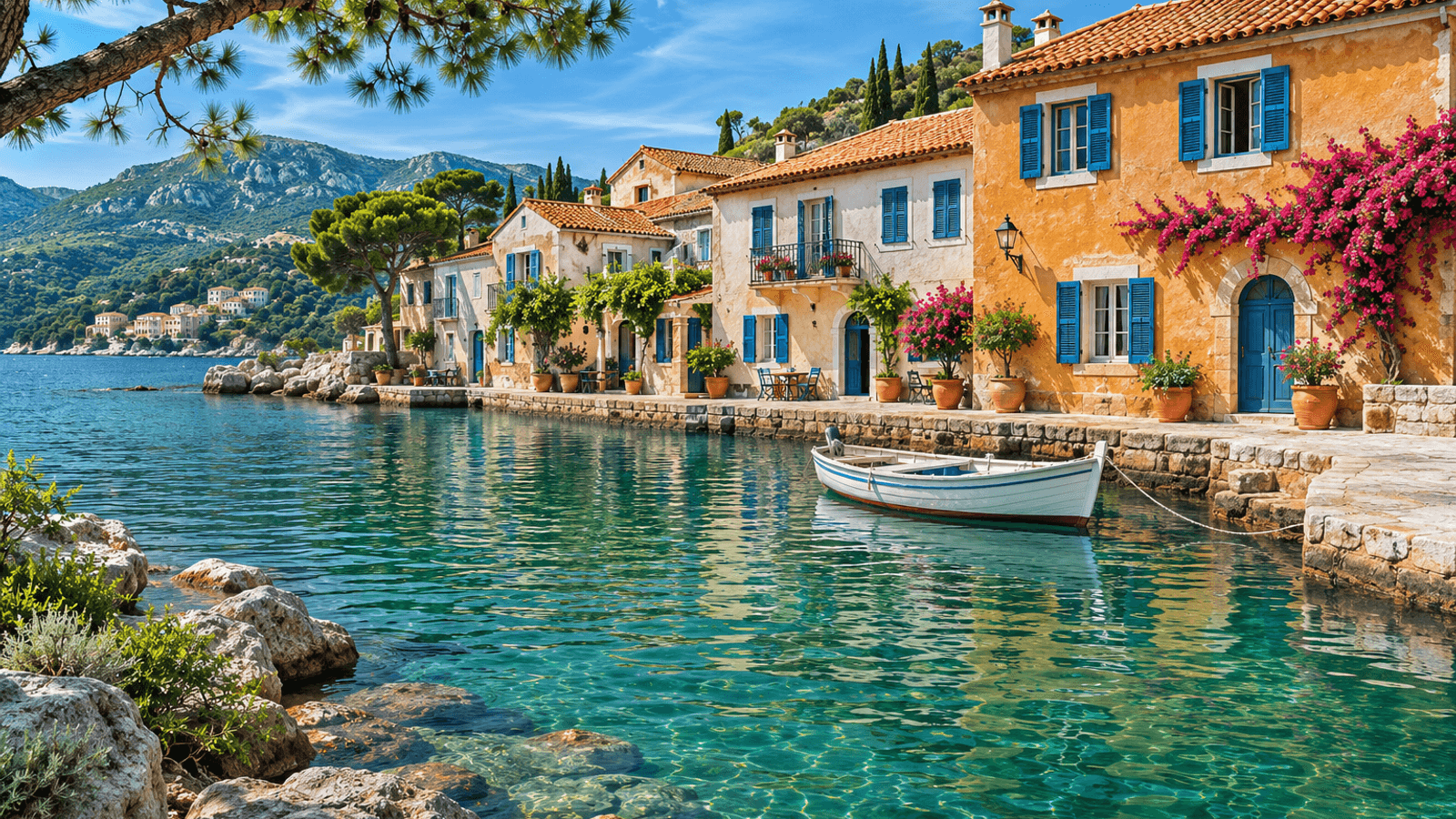 Ilustração de design
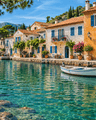 Comece com sua foto. Explore o formato.Mais espaço para o que importa.
Expanda fotos de paisagens para criar composições mais largas para banners, apresentações e projetos criativos.
Visualizar posicionamento →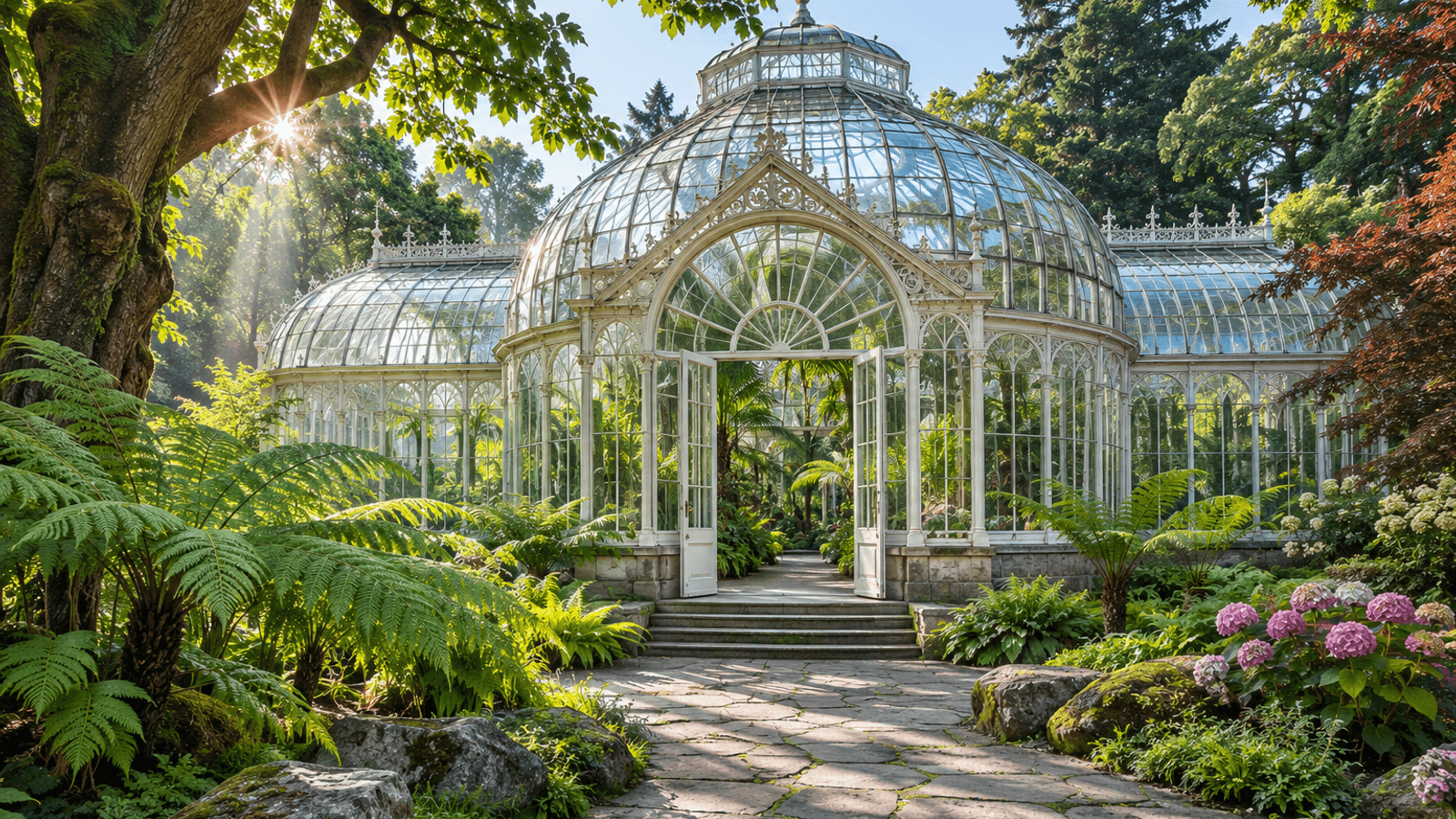
Crie mais espaço ao redor do assunto para textos, layouts e diferentes formatos de imagem.
Visualizar posicionamento →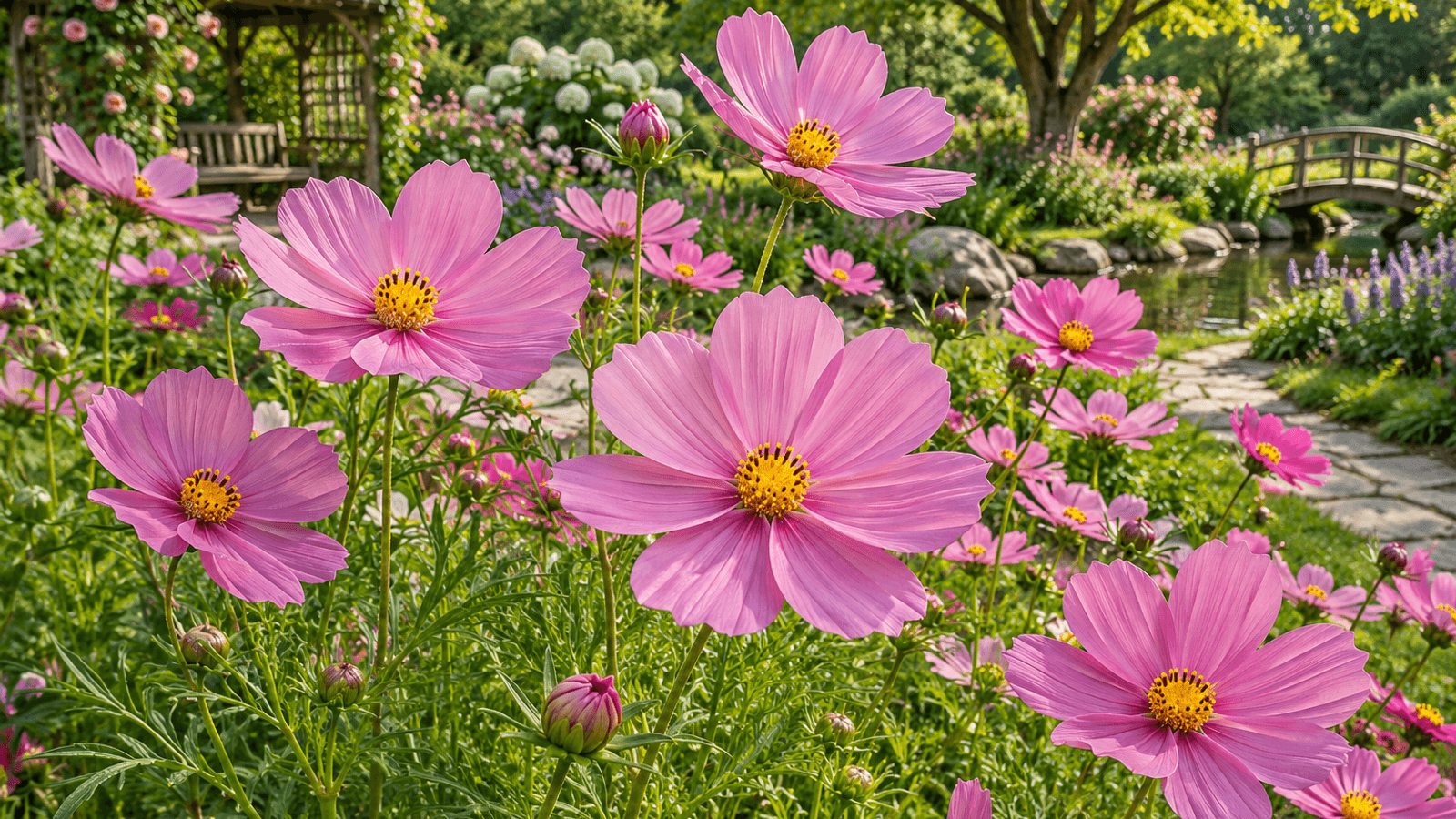
Expanda fotos com enquadramento apertado gerando uma nova cena ao redor. Mantenha o assunto dentro da área de edição ao ajustar o enquadramento.
Visualizar posicionamento →O Expansor de imagens com IA gera um novo entorno além do enquadramento da foto, um processo conhecido como outpainting. Use para ampliar fundos ou expandir fotos e mudar a composição. A cena adicionada é uma interpretação da IA, não uma recuperação do que estava fora do campo de visão da câmera. Confira o resultado antes de usar.
Depende do modo de processamento. Alguns modos geram um resultado sem copiar de volta os pixels originais, então rostos, textos e outros detalhes podem mudar. Os modos protegidos verificam a área normalizada do original no PNG salvo. Ajustes personalizados da área de edição também podem recortar a foto. Confira o aviso de proteção no espaço de trabalho e compare com o original mantido separadamente.
Escolha 1:1, 4:5, 3:2, 4:3, 3:4, 16:9, 9:16 ou um tamanho personalizado. O limite é de 4 MP e 4096 pixels por lado. Em relação à área visível da imagem posicionada, o limite é de 4 vezes no modo Padrão e 6 vezes em Alta qualidade. O modelo pode impor limites mais restritos. Confira as dimensões e qualquer área recortada antes de solicitar um orçamento.
Sim. Posicione a foto junto a uma borda da área de edição ou ajuste as bordas individualmente para deixar espaço novo no lado que deseja expandir. Mantenha a foto inteira na área de edição se não quiser recortá-la. Confira o posicionamento antes de gerar e depois inspecione a união entre as áreas originais e geradas.
A expansão cria conteúdo novo fora do enquadramento existente para mudar a composição. O Ampliador de imagens com IA aumenta principalmente as dimensões da imagem que você já tem. Escolha a expansão para ganhar fundo ou espaço no layout; escolha a ampliação para manter a composição com uma resolução maior.
Prévias locais do posicionamento não executam IA nem usam créditos. Entre para solicitar uma estimativa de processamento e confira os créditos necessários antes de confirmar. Os créditos ficam reservados para a tarefa e são cobrados depois que o resultado é validado e salvo. Uma falha confirmada libera a reserva. Outro posicionamento ou outra geração exige uma nova estimativa.
PNG preserva os pixels do resultado salvo. JPG usa compressão com perdas e pode alterar pixels, inclusive na área original, mas pode gerar arquivos menores. Nenhum formato garante que a IA tenha mantido o conteúdo original intacto. Baixar o mesmo resultado novamente ou mudar de formato não executa IA nem usa mais créditos.
Sim. Abra um resultado salvo com sucesso no Melhorador de fotos com IA para aprimorar detalhes e nitidez, ou no Ampliador de imagens com IA para aumentar as dimensões. Cada etapa é uma tarefa independente com seu próprio orçamento. A melhoria pode reinterpretar detalhes; cada versão é salva separadamente para você comparar as mudanças.