
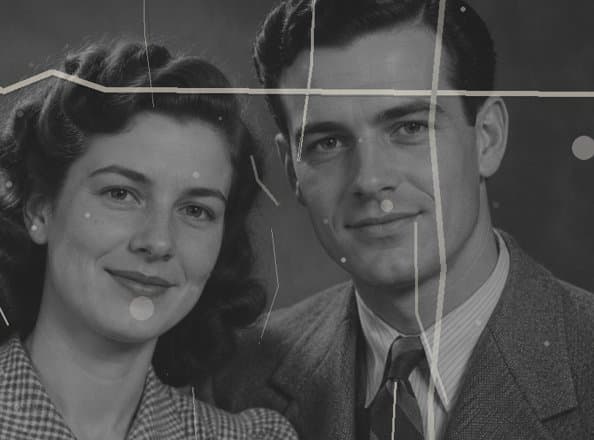
Confira rostos e detalhes finos
Compare traços faciais, expressões e roupas com o original antes de salvar.
Explore a restauração com IA de riscos, vincos e danos visíveis em fotografias antigas. Compare com o original e confira os detalhes mais importantes.
Comece com uma digitalização ou uma foto nítida da cópia impressa.
JPG · PNG · WebP · Até 10 MiB / 4 MP · 4096 px por ladoAbrir estúdio de restauração →Confira o custo em créditos antes de cada restauração.
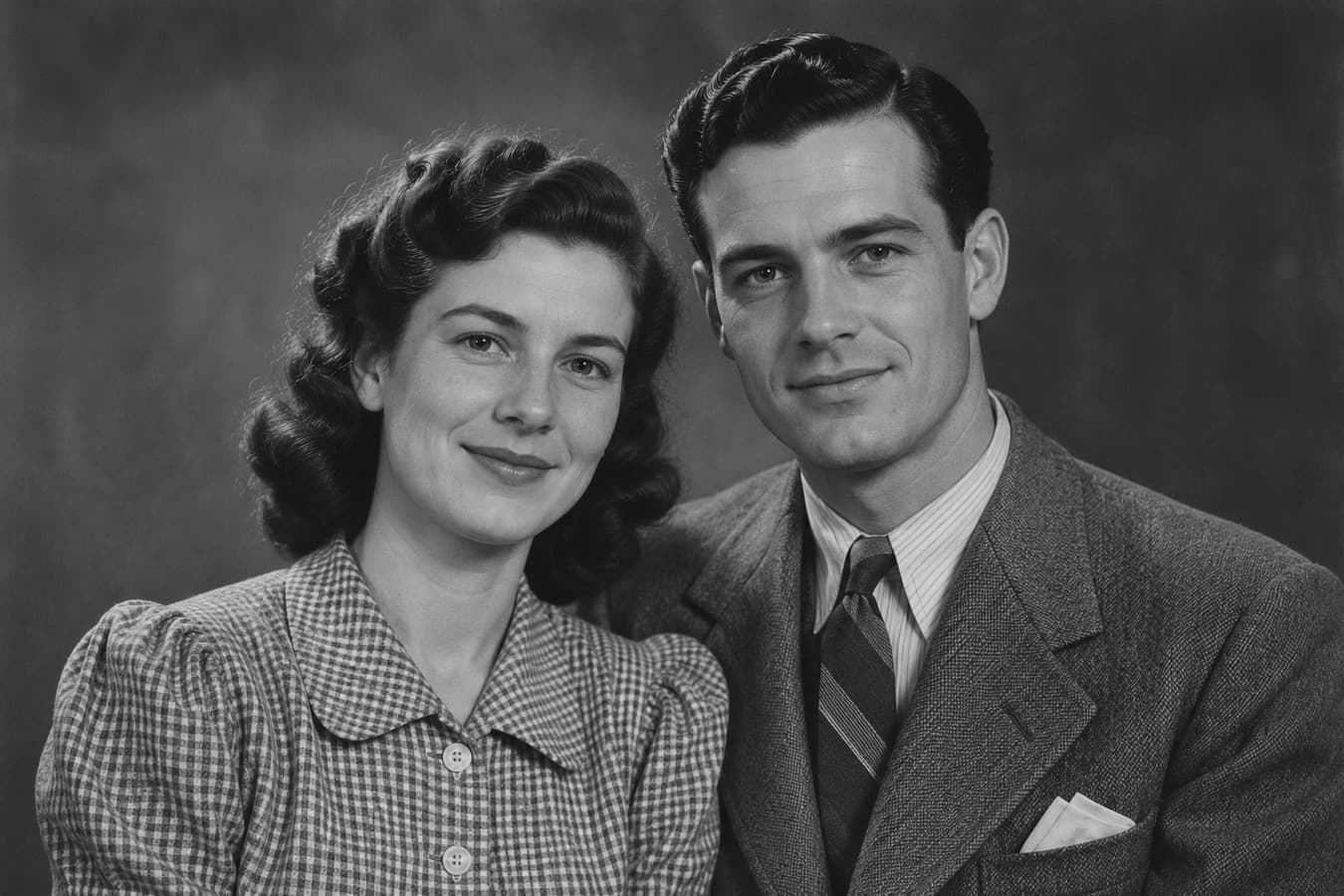
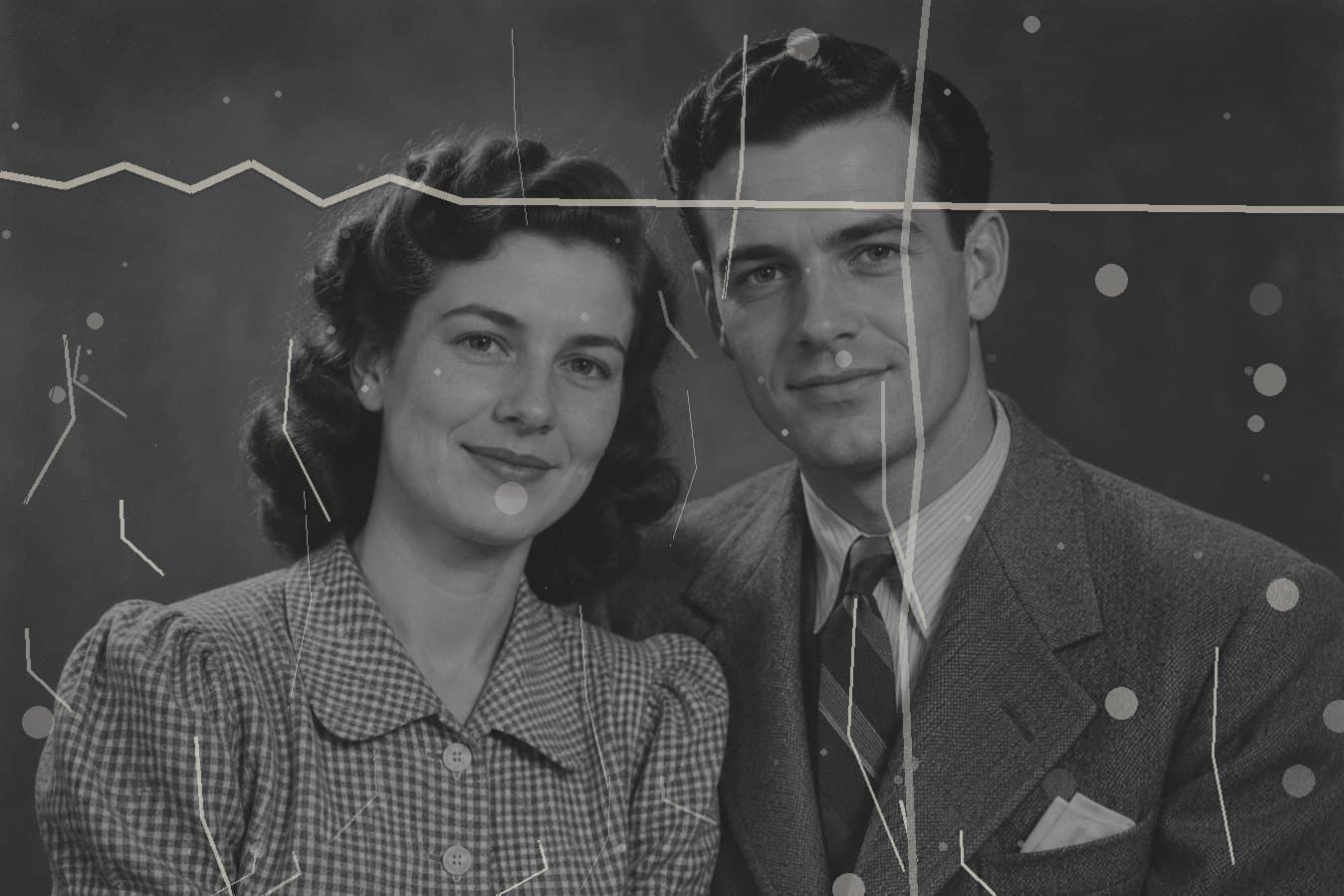
Retrato sintético com danos artificiais. Esta comparação ilustra o processo pretendido e não é um resultado de IA testado.
Mantenha um original separado e confira cada detalhe.
Áreas para conferir na fotografia e no resultado restaurado.
Compare traços faciais, expressões e roupas com o original antes de salvar.
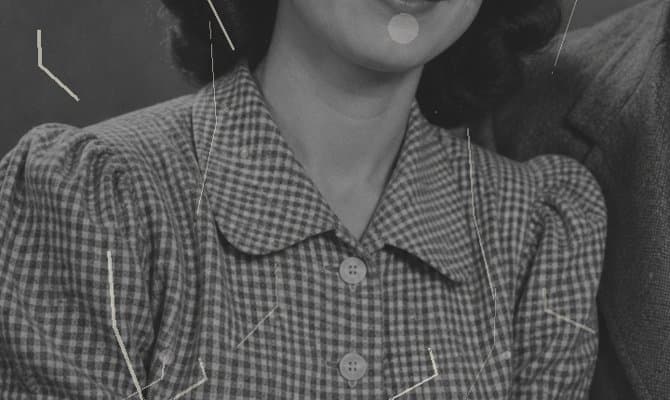
Explore o reparo de riscos e marcas de dobra visíveis e depois confira a textura ao redor.
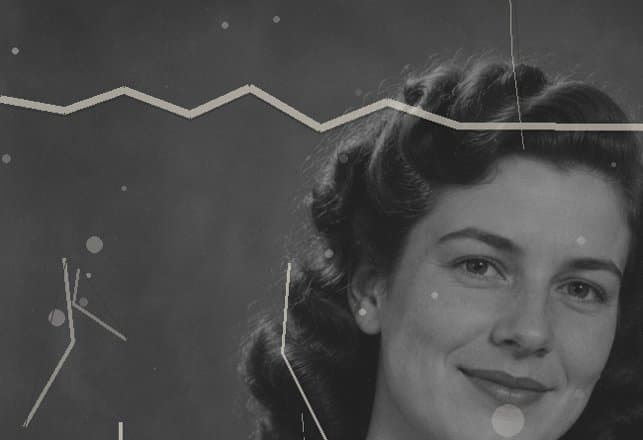
Verifique bordas danificadas e marcas superficiais. O reparo pode deixar desgaste ou reinterpretar detalhes próximos.
Ilustrações sintéticas de design com danos artificiais.
Envie uma foto antiga compatível e mantenha o original como referência durante toda a restauração.
Confira o modo de reparo disponível e os créditos necessários e confirme quando estiver pronto.
Compare com o original. Confira rostos, texturas e detalhes importantes antes de baixar.
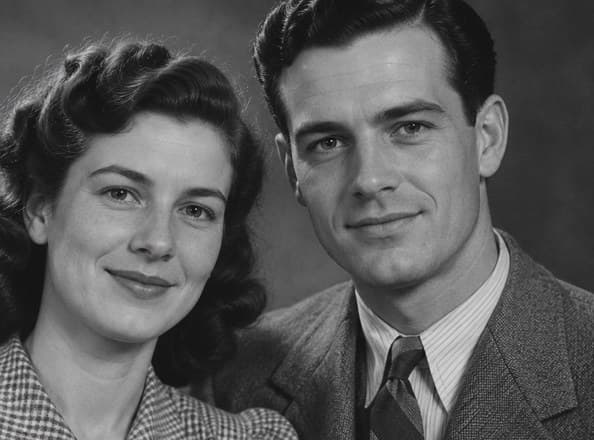
A restauração com IA pode reconstruir detalhes ausentes em vez de recuperar as informações originais exatas. Compare rostos, expressões, roupas e outros detalhes importantes com a imagem de origem antes de compartilhar ou imprimir.
Explorar o espaço de trabalho →A Restauração cuidadosa foi projetada para tratar riscos, rachaduras e vincos usando o contexto visual ao redor. Os resultados dependem dos danos e podem deixar marcas ou alterar detalhes próximos. A correção de cores desbotadas não é um recurso verificado da configuração atual, e informações históricas ausentes não podem ser recuperadas com certeza.
O processo padrão pede ao modelo que preserve rostos e o tratamento de cor original, sem uma etapa separada de restauração facial ou colorização. Mesmo assim, detalhes faciais podem mudar. Resultados que colorem uma entrada detectada como monocromática são rejeitados; essa verificação não garante fidelidade à identidade, à expressão nem aos tons sépia.
Não. A IA pode estimar ou reconstruir informações visuais ausentes, mas não garante que esses detalhes correspondam à fotografia histórica original. Compare rostos, expressões, escrita e roupas com o original. Considere as áreas reconstruídas como interpretações, principalmente antes de compartilhar ou imprimir uma foto de família.
Escolha um JPG, PNG ou WebP estático de até 10 MiB, 4 megapixels e 4096 pixels por lado. Imagens animadas e pixels transparentes não são aceitos. Use uma digitalização ou foto reta e com iluminação uniforme da sua cópia impressa e mantenha o arquivo original como referência.
As dimensões de saída podem variar; o processo verifica a proporção original com uma pequena tolerância de arredondamento. As imagens de trabalho usam sRGB. O reparo padrão pede a preservação de tons de cinza, sépia ou cores existentes, mas os tons podem variar. A opção Preto e branco do resultado é uma conversão local, não uma recuperação da cor histórica original.
Confira os créditos necessários no espaço de trabalho antes de confirmar uma restauração. Os créditos são reservados ao enviar a tarefa e cobrados quando um resultado validado é salvo. Falhas e cancelamentos confirmados liberam a reserva. Baixar novamente um resultado salvo ou exportar PNG/JPG não adiciona outra cobrança de processamento.
Sim. Abra uma restauração salva como rascunho privado no Melhorador de fotos com IA para explorar detalhes e nitidez, ou no Ampliador de imagens com IA para escolher um tamanho maior. Cada etapa exige uma estimativa e confirmação separadas. Confira primeiro a restauração para evitar que o processamento seguinte acentue mudanças indesejadas.
A configuração automática atual de Restauração cuidadosa não oferece seleções pintadas. O reparo de áreas marcadas só está disponível quando o modo específico de reparo local está ativado; ele preserva os pixels não marcados da imagem de trabalho. Para editar uma área selecionada por instruções, explore o Editor de imagens com IA e confira as opções disponíveis.