
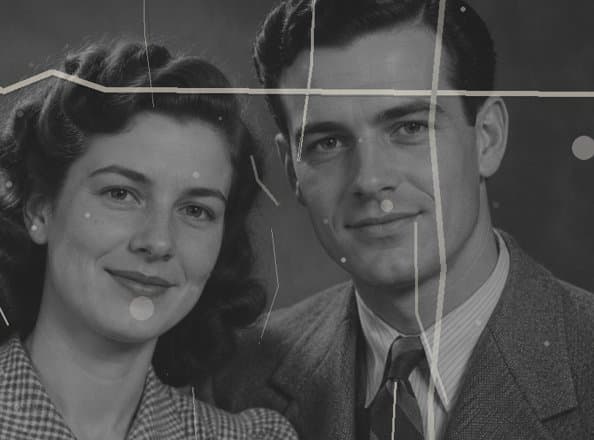
Revisa rostros y detalles finos
Compara los rasgos faciales, las expresiones y la ropa con el original antes de guardar.
Repara arañazos, dobleces y daños visibles en fotografías antiguas con IA. Compara el resultado con el original y revisa los detalles que más importan.
Empieza con un escaneo o una foto nítida de tu copia impresa.
JPG · PNG · WebP · Hasta 10 MiB / 4 MP · 4096 px por ladoAbrir estudio de restauración →Revisa el presupuesto en créditos antes de cada restauración.
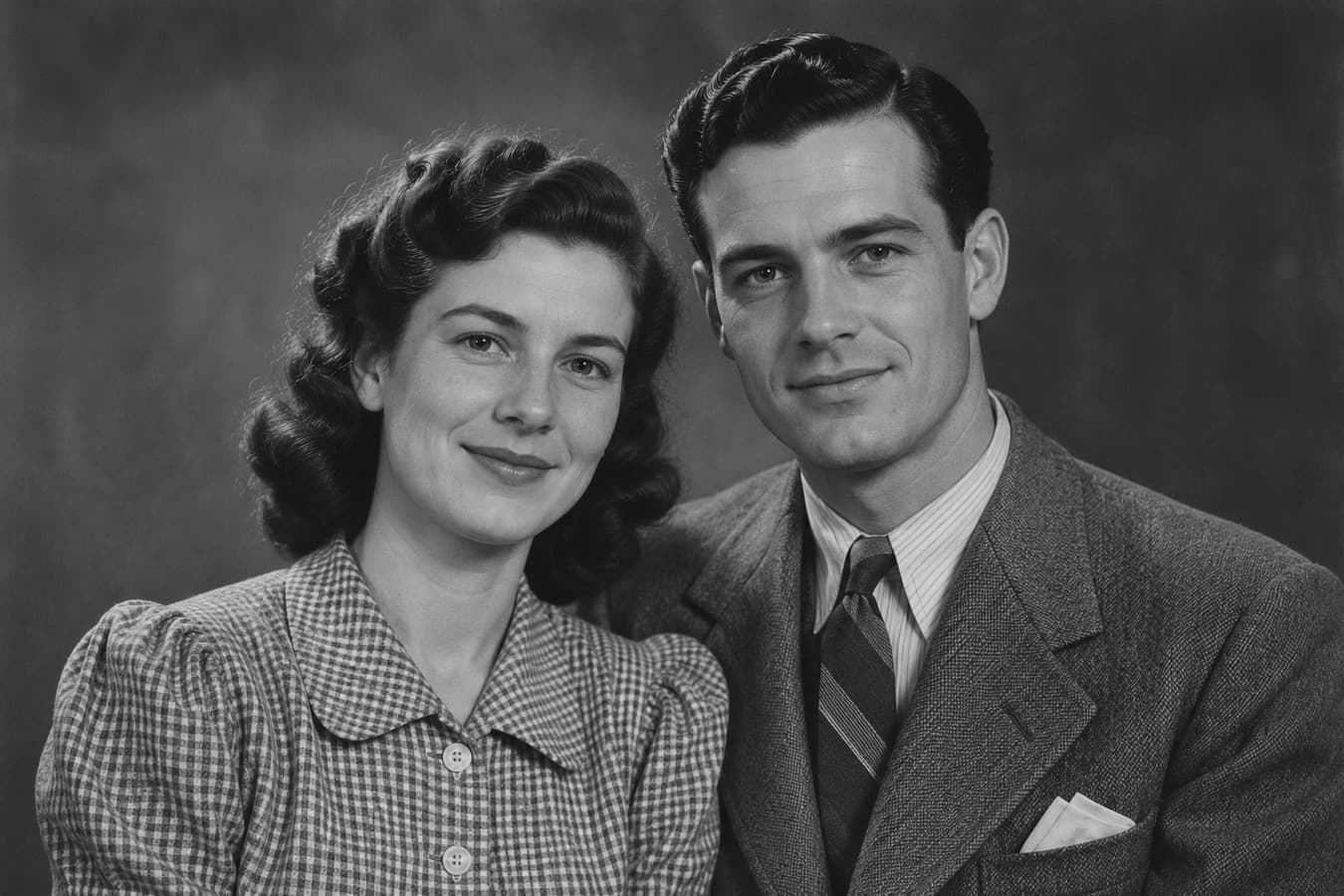
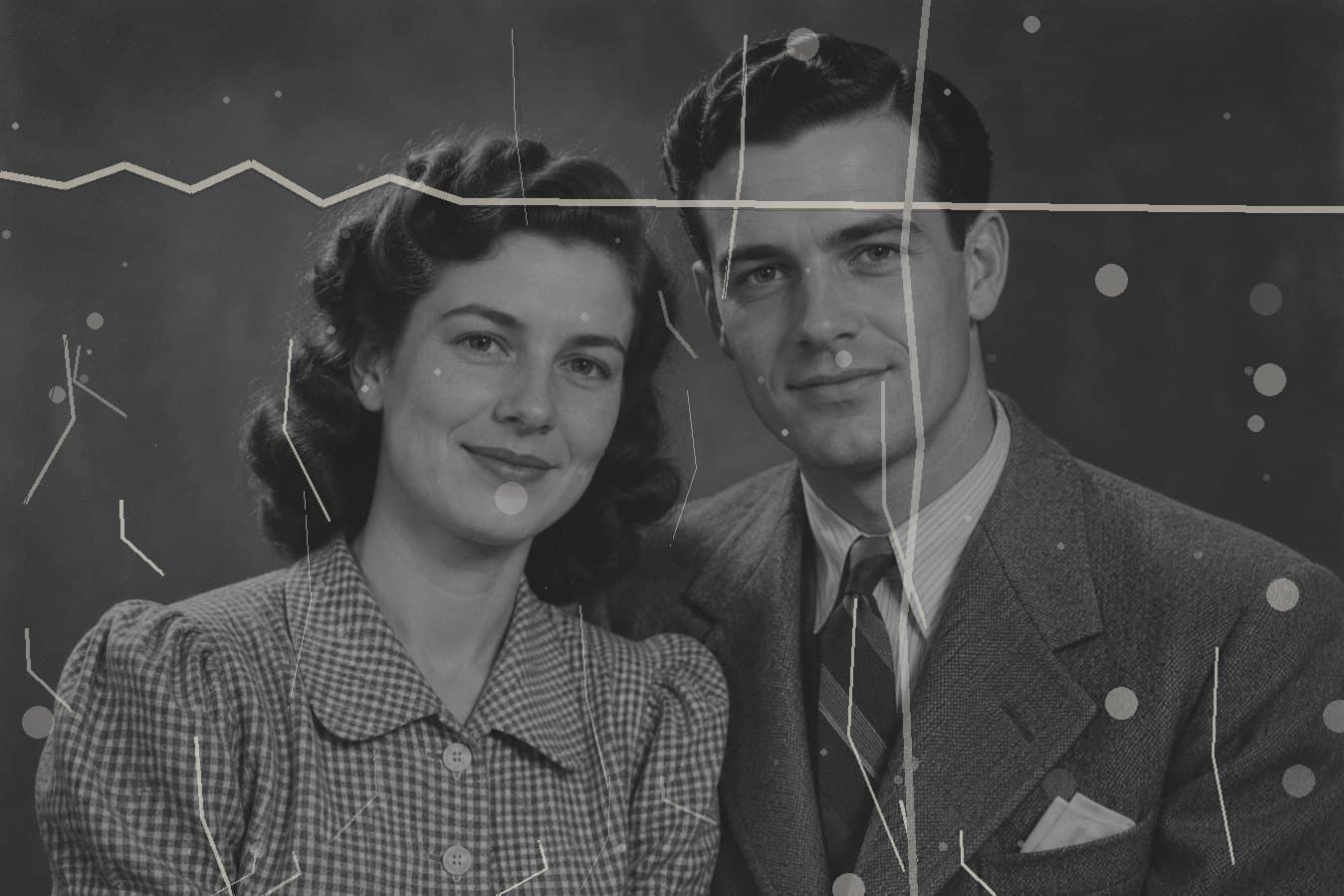
Retrato sintético con daños artificiales. Esta comparación ilustra el proceso previsto y no es un resultado de IA probado.
Guarda el original por separado y revisa cada detalle.
Zonas que conviene revisar en tu fotografía y en el resultado restaurado.
Compara los rasgos faciales, las expresiones y la ropa con el original antes de guardar.
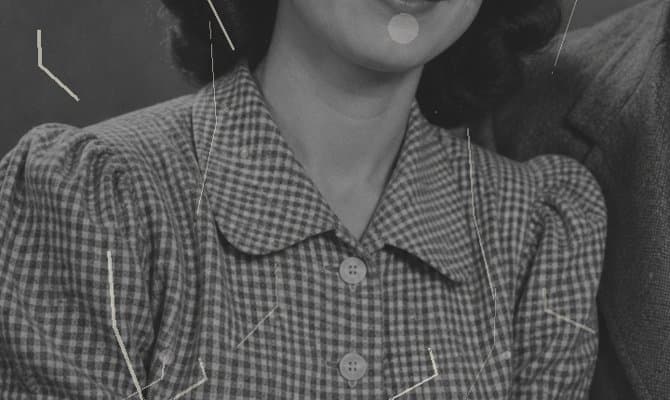
Prueba la reparación de arañazos y marcas de pliegues visibles y revisa después la textura del entorno.
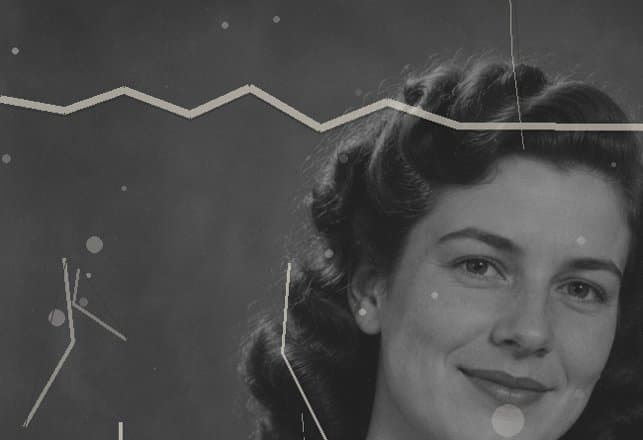
Comprueba los bordes dañados y las marcas superficiales. La reparación puede dejar desgaste o reinterpretar detalles cercanos.
Ilustraciones sintéticas de diseño con daños artificiales.
Sube una foto antigua compatible y conserva el original como referencia durante toda la restauración.
Consulta el modo de reparación disponible y los créditos necesarios; confirma cuando estés listo.
Compara con el original. Revisa rostros, texturas y detalles importantes antes de descargar.
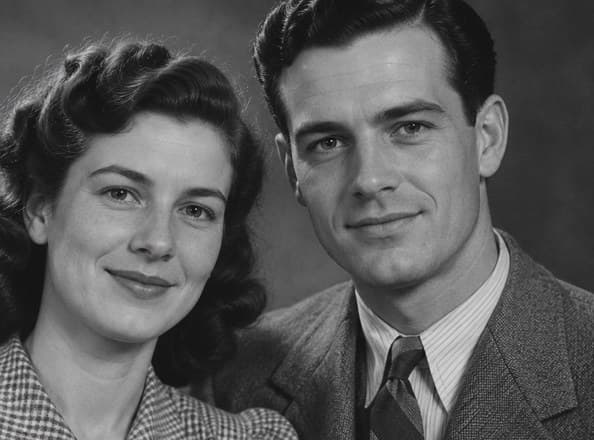
La restauración con IA puede reconstruir detalles ausentes en lugar de recuperar la información original exacta. Compara rostros, expresiones, ropa y otros rasgos importantes con tu imagen de origen antes de compartir o imprimir.
Explorar el espacio de trabajo →La restauración cuidadosa está diseñada para reparar arañazos, grietas y dobleces utilizando el contexto visual del entorno. Los resultados dependen del daño y pueden dejar marcas o modificar detalles cercanos. La corrección de colores desvanecidos no es una función verificada de la configuración actual y la información histórica que falta no se puede recuperar con certeza.
El proceso predeterminado pide al modelo conservar los rostros y el tratamiento de color original, sin añadir una fase independiente de restauración facial ni coloreado. Aun así, los detalles faciales pueden cambiar. Se rechazan los resultados que colorean una entrada detectada como monocroma; esta comprobación no garantiza la fidelidad de la identidad, la expresión ni los tonos sepia.
No. La IA puede estimar o reconstruir información visual ausente, pero no garantiza que coincida con la fotografía histórica original. Compara los rostros, las expresiones, la escritura y la ropa con tu archivo de origen. Considera las zonas reconstruidas como interpretaciones, especialmente antes de compartir o imprimir una foto familiar.
Elige un JPG, PNG o WebP estático de hasta 10 MiB, 4 megapíxeles y 4096 píxeles por lado. No se admiten imágenes animadas ni píxeles transparentes. Usa un escaneo o una fotografía de tu copia impresa que esté recta y tenga iluminación uniforme, y conserva el archivo original como referencia.
Las dimensiones de salida pueden variar; se comprueba la relación de aspecto original con una pequeña tolerancia de redondeo. Las imágenes de trabajo utilizan sRGB. La reparación predeterminada pide conservar los grises, el sepia o los colores existentes, aunque los tonos pueden variar. La opción Blanco y negro del resultado es una conversión local, no una recuperación del color histórico original.
Revisa los créditos necesarios en el espacio de trabajo antes de confirmar una restauración. Se reservan al enviar la tarea y se cobran cuando se guarda un resultado validado. Los fallos y cancelaciones confirmados liberan la reserva. Volver a descargar un resultado o exportarlo en PNG/JPG no añade otro cargo de procesamiento.
Sí. Abre una restauración guardada como borrador privado en el mejorador de fotos con IA para explorar detalles y claridad, o en el ampliador de imágenes con IA para elegir un tamaño mayor. Cada paso requiere un presupuesto y una confirmación independientes. Revisa primero la restauración para evitar que el procesamiento posterior acentúe cambios no deseados.
La configuración automática actual de restauración cuidadosa no ofrece selecciones pintadas. La reparación de zonas marcadas solo está disponible si se activa el modo específico de reparación local, que conserva los píxeles no marcados de la imagen de trabajo. Para editar una zona seleccionada mediante instrucciones, explora el editor de imágenes con IA y sus opciones disponibles.