
Lade dein Bild hoch
Lade ein unterstütztes JPG-, PNG- oder WebP-Bild hoch oder erkunde ein Beispiel. Beginne mit einer lokalen Vorschau von Bild und Arbeitsfläche.
Erweitere Bilder mit KI und schaffe mehr Raum um deine Fotos. Verlängere Hintergründe und erkunde neue Seitenverhältnisse mit der ursprünglichen Komposition als Ausgangspunkt.
 Designillustration
 Starte mit deinem Foto. Erkunde das Format.Mehr Raum für das Wesentliche.
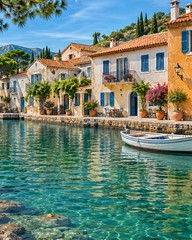
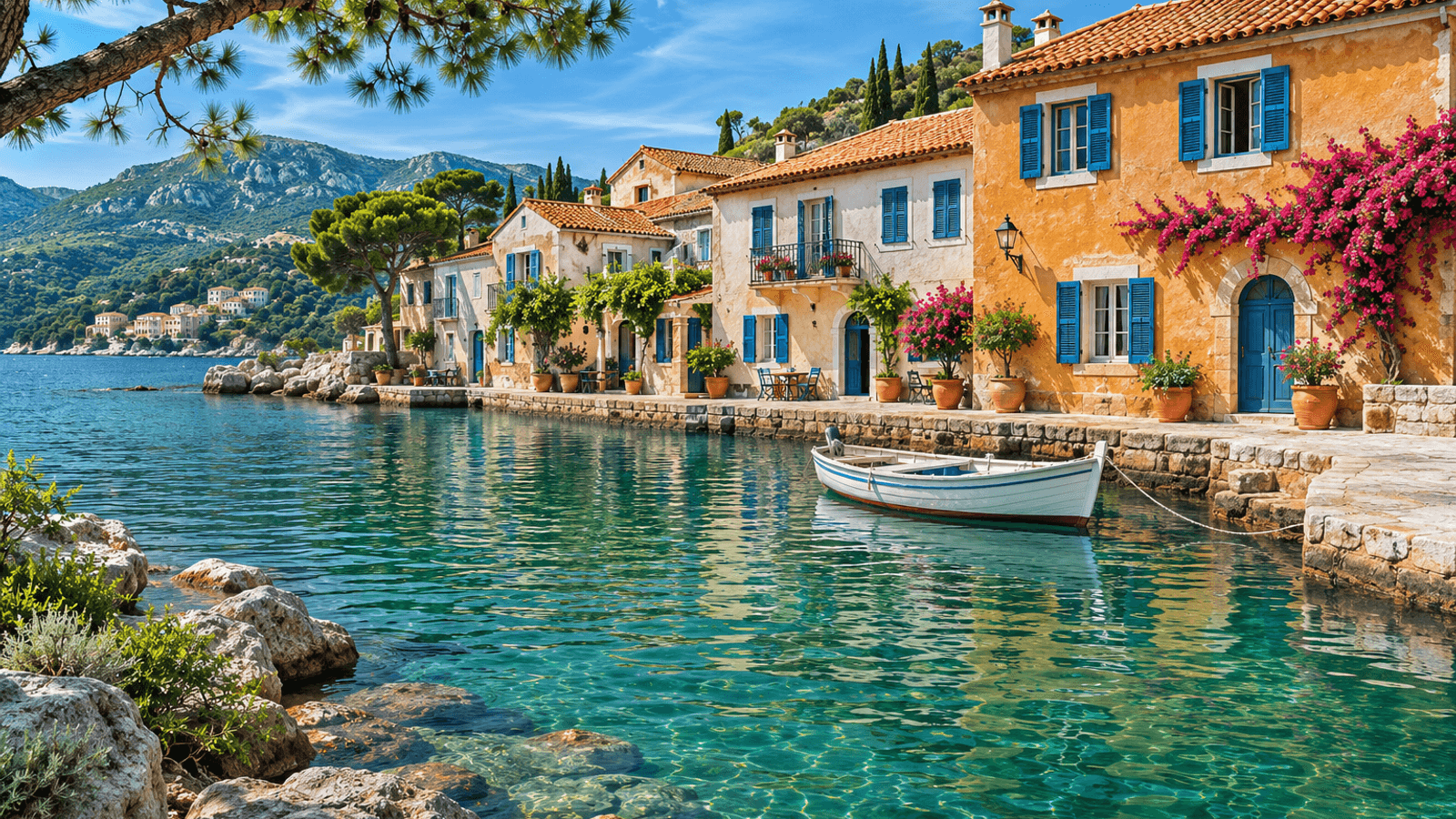
Erweitere Landschaftsfotos zu breiteren Kompositionen für Banner, Präsentationen und kreative Projekte.
Layout ansehen →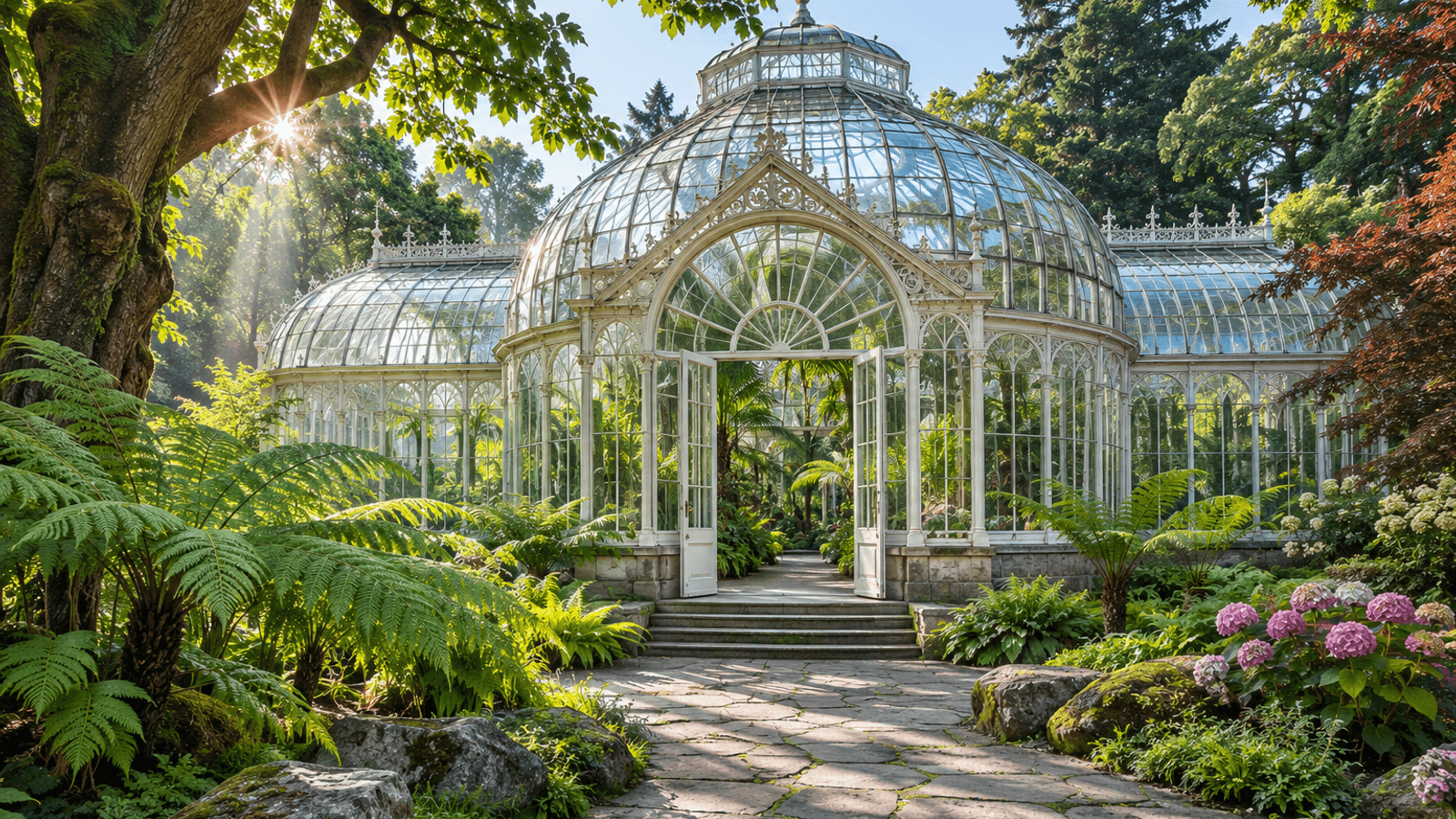
Schaffe Raum um dein Motiv für Text, Layouts und verschiedene Bildformate.
Layout ansehen →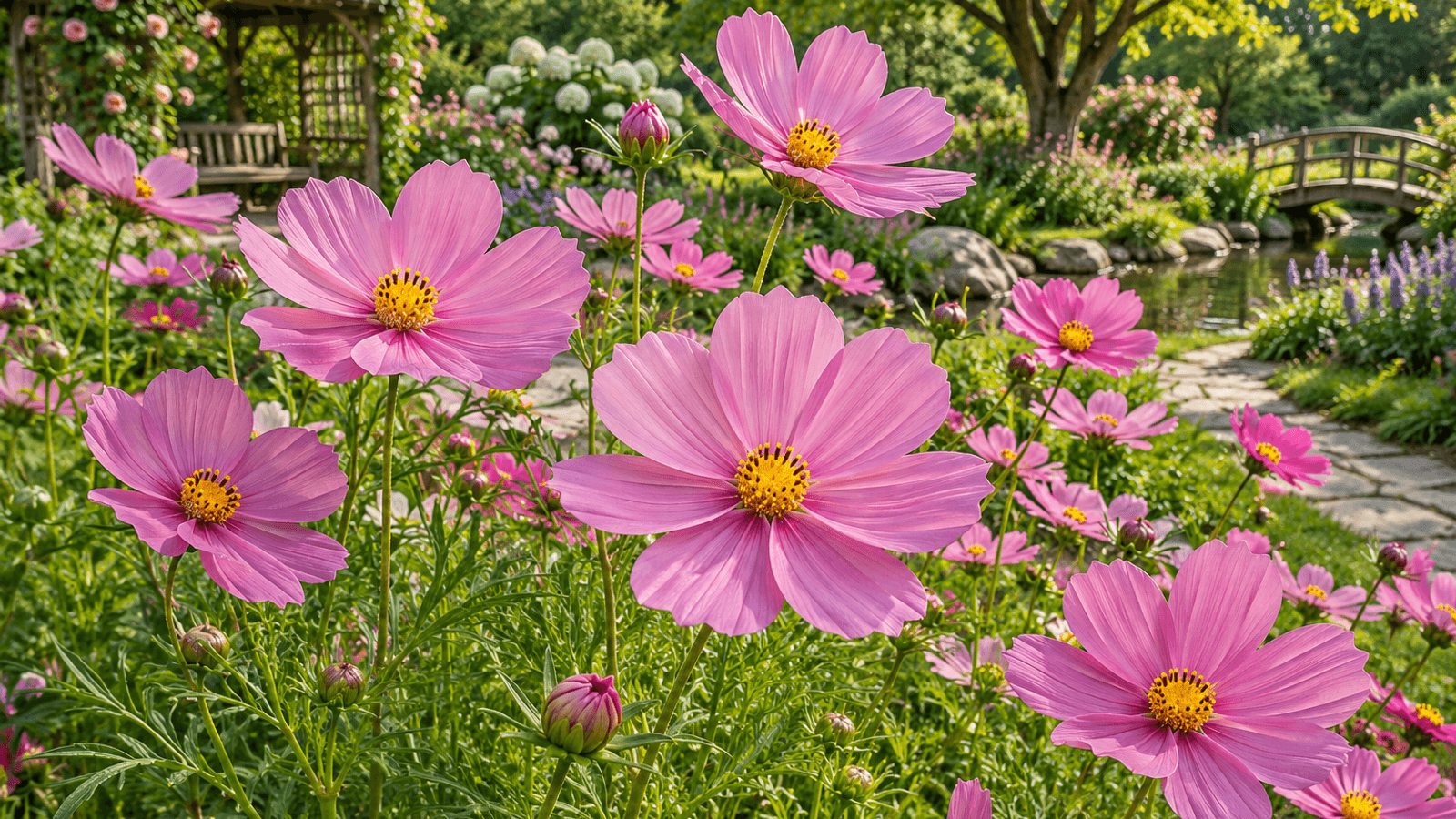
Ergänze eng beschnittene Fotos durch eine neu generierte Umgebung. Behalte das Motiv beim Anpassen innerhalb der Arbeitsfläche.
Layout ansehen →Die KI-Bilderweiterung erzeugt neue Umgebung außerhalb des Fotorahmens – sogenanntes KI-Outpainting. Damit kannst du Hintergründe verlängern oder Zuschnitte für eine andere Komposition ergänzen. Die neue Szene ist eine KI-Interpretation, keine Wiederherstellung des tatsächlichen Bereichs außerhalb der Kamera. Prüfe das Ergebnis vor der Nutzung.
Das hängt vom Modus ab. Manche Modi erzeugen Ergebnisse ohne Rückkopieren der Originalpixel; Gesichter, Text und andere Details können sich ändern. Geschützte Modi prüfen den normalisierten Quellbereich im gespeicherten PNG. Individuelle Anpassungen können das Foto auch beschneiden. Beachte den Schutzhinweis und vergleiche mit deinem separat gespeicherten Upload.
Wähle 1:1, 4:5, 3:2, 4:3, 3:4, 16:9, 9:16 oder eine freie Arbeitsfläche. Die Arbeitsfläche ist auf 4 MP und 4.096 Pixel pro Seite begrenzt. Die Flächengrenze beträgt im Modus „Standard“ höchstens das 4-Fache, im Modus „Hohe Qualität“ das 6-Fache der platzierten Bildfläche. Das gewählte Modell kann strengere Grenzen vorgeben. Prüfe Maße und beschnittene Bereiche vor der Kostenberechnung.
Ja. Platziere das Foto an einem Rand oder passe einzelne Arbeitsflächenränder an, um Platz auf der gewünschten Seite zu schaffen. Halte das ganze Foto innerhalb der Fläche, wenn du es nicht beschneiden möchtest. Prüfe das Layout vor der Generierung und anschließend den Übergang zwischen bestehendem und neuem Bereich.
Die Bilderweiterung erzeugt neue Inhalte außerhalb des vorhandenen Bildausschnitts und verändert so die Komposition. KI-Bildvergrößerung erhöht vor allem die Abmessungen des vorhandenen Bildes. Wähle die Erweiterung für mehr Hintergrund oder Platz im Layout; wähle die Vergrößerung, um die vorhandene Komposition mit höherer Auflösung zu erhalten.
Lokale Layoutvorschauen führen keine KI aus und verbrauchen keine Credits. Melde dich zur Kostenberechnung an und prüfe die Credits vor der Bestätigung. Sie werden reserviert und nach erfolgreicher Prüfung und Speicherung abgebucht. Bestätigte Fehler geben sie frei. Ein anderes Layout oder eine neue Generierung braucht eine neue Kostenberechnung.
PNG erhält die Pixel des gespeicherten Ergebnisses. JPG komprimiert verlustbehaftet und kann Pixel auch im Originalbereich ändern, ist aber oft kleiner. Kein Format garantiert unveränderte Originalinhalte nach KI-Verarbeitung. Erneute Downloads oder Formatwechsel führen keine KI aus und kosten keine weiteren Credits.
Ja. Öffne ein erfolgreich gespeichertes Ergebnis in KI-Fotoverbesserung für mehr Details und Klarheit oder in KI-Bildvergrößerung für größere Abmessungen. Jeder Schritt ist ein eigener Auftrag mit eigener Kostenberechnung. Die Verbesserung kann Details neu interpretieren; jede Version bleibt separat gespeichert, damit du die Änderungen prüfen kannst.