AI 圖片擴展

AI 圖片
擴展。

使用 AI 為照片周圍增加空間。以原有構圖為起點,延伸背景並探索新的長寬比。
給照片更多空間。

生成前先預覽新畫布。

JPG、PNG、WebP · 最大 10 MiB/4 MP · 各邊 64~4,096 px
或先預覽配置

開始工作前,可先預覽配置。

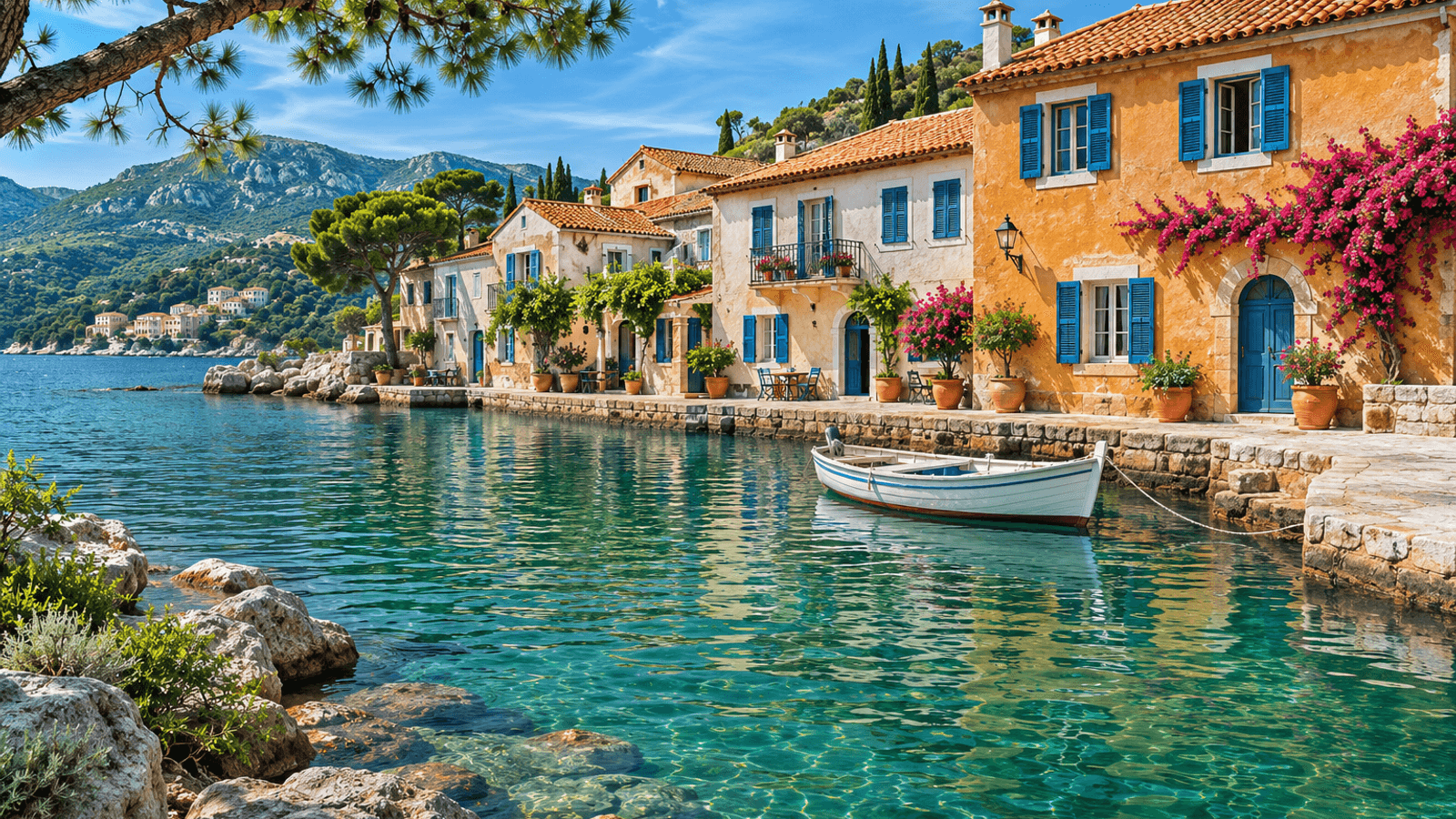
從直式照片,到更寬廣的視野。 4:5 → 16:9
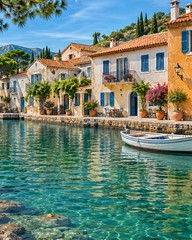
原始畫面周圍增加空間的港口照片示意插畫
原始畫面
720 × 900
擴展後畫布
1600 × 900
設計示意圖
裁切與全景的示意對比,並非經驗證的 AI 結果。
港口示意圖的直式裁切從照片開始,探索合適的比例。給重要主體更多空間。
增加照片周圍空間 確認原圖範圍 選擇合適比例
三個簡單步驟

從緊密裁切,到剛好的構圖。

上傳您的圖片

上傳支援的 JPG、PNG 或 WebP,或先試用範例。在裝置上預覽圖片與畫布即可開始。

留出更多空間

選擇比例,調整畫布與照片位置。確認裁切範圍及點數費用後再生成。

檢查並匯出

將結果與原圖比較,檢查主體與生成邊緣,再以 PNG 或 JPG 下載。

多一點空間

讓畫面配合您的想法。

展示構圖可能性的設計示意圖,並非實測的 AI 輸出。

中央直式裁切周圍留有空間的港口全景示意插畫

更寬廣的視野

將風景照片延伸為更寬的構圖,適用於橫幅、簡報與創作專案。

預覽配置 →
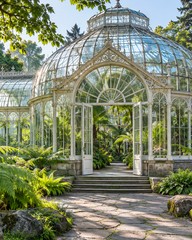
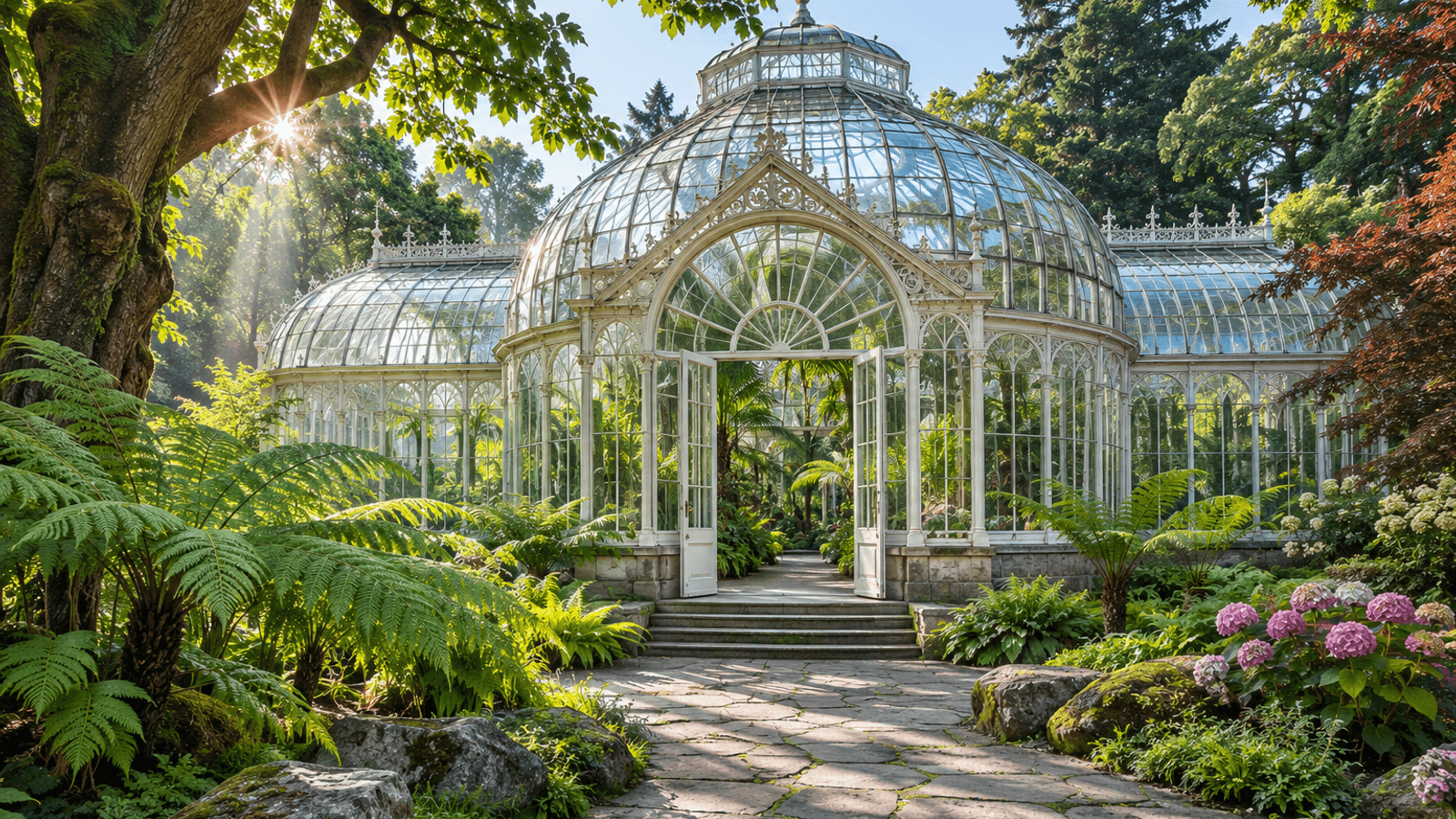
外圍畫面加寬的溫室與花園示意插畫

為故事留白

增加主體周圍空間,為文字、版面與不同圖片比例保留位置。

預覽配置 →
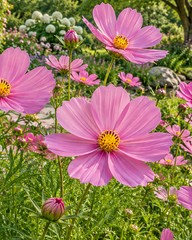
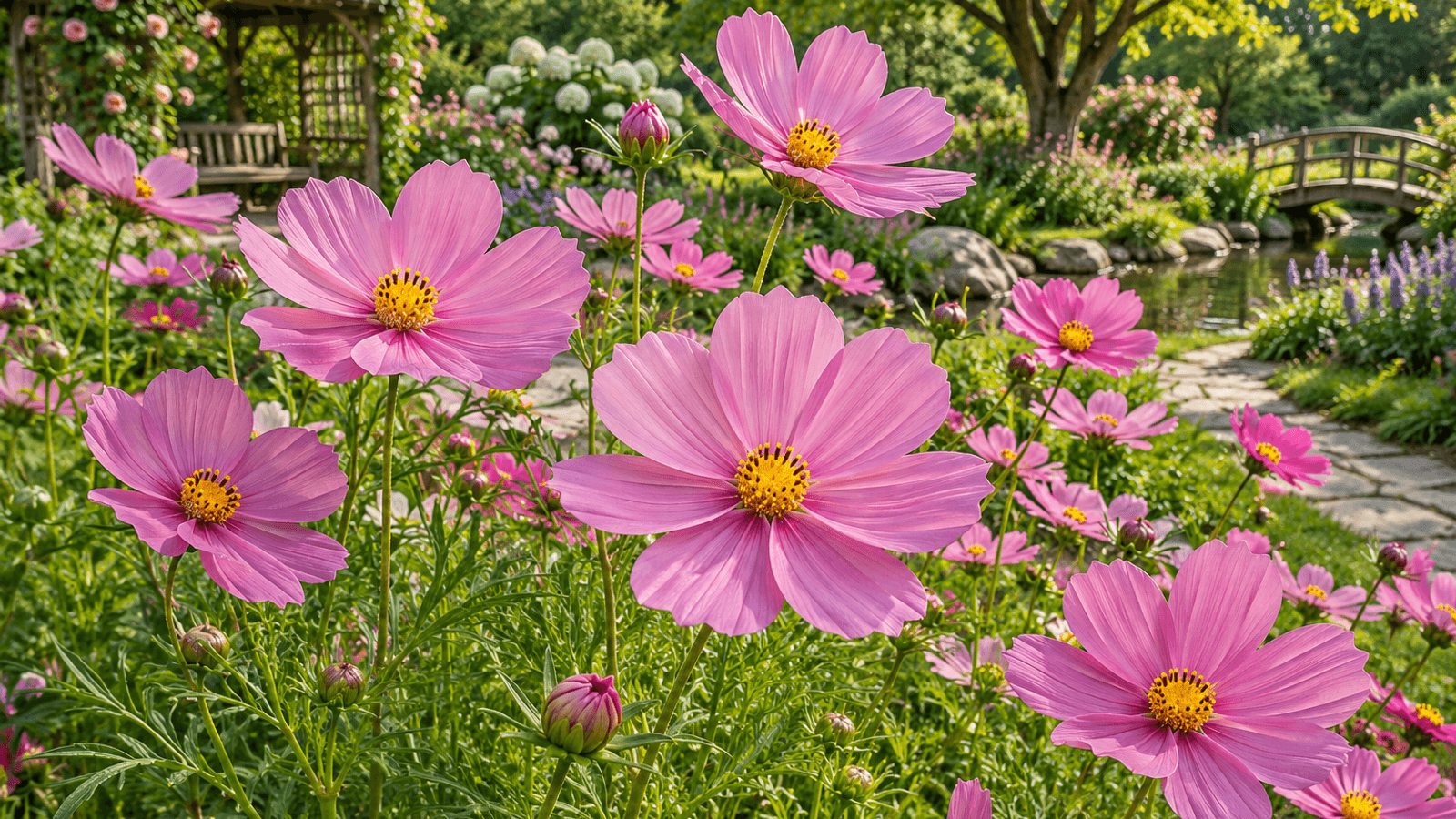
主體周圍增加花園空間的粉紅花朵示意圖

多一點從容空間

透過生成周圍景物,延伸裁切過緊的照片。調整畫面時,請將主體保持在畫布內。

預覽配置 →
為創作留白,也為細節把關。

延伸更多景物。
仍從同一張照片開始。

您的照片,就是起點。

原圖保護依工作空間顯示的處理模式而定,部分模式可能變更照片內的細節。若要避免裁切,請將整張照片放入畫布,並將儲存結果與另行保留的原圖比較。

周圍景物是新的詮釋。

AI 會創造畫面外的景物,請檢查接縫、人物、文字與建築。生成的周圍景物不能作為真實場景的證據。

開始前,先了解

常見問題

圖片擴展可以做什麼?

AI 圖片擴展會在照片畫面外生成新內容,也稱為 AI 擴圖。您可延伸背景、補足裁切範圍,嘗試新的構圖。新增畫面是 AI 的詮釋,不是還原鏡頭外的真實場景,使用前請檢查結果。

原始照片會改變嗎?

依處理模式而定。有些模式不會將原始像素合成回去,因此臉部、文字與其他細節可能改變。保護模式會在已儲存 PNG 中驗證正規化後的原圖範圍。自訂畫布也可能裁切照片。請閱讀工作空間的保護說明,並與另行保留的原圖比較。

可以選擇哪些畫布尺寸?

可選擇 1:1、4:5、3:2、4:3、3:4、16:9、9:16 或自訂畫布。上限為 4 MP,各邊最多 4,096 px;相對於放置圖片的可見面積,標準模式最多 4 倍,高品質模式最多 6 倍。模型可能有更嚴格的限制。要求報價前請確認尺寸與裁切範圍。

可以只擴展圖片的一側嗎?

可以。將照片靠齊畫布邊緣,或分別調整各側,讓想擴展的位置留下空間。若不想裁切原圖,請將整張照片放在畫布內。生成前確認配置,完成後檢查原圖與生成區域的銜接。

圖片擴展與圖片放大有什麼不同?

圖片擴展會在既有畫面外生成新內容,改變構圖。AI 圖片放大主要增加既有圖片的寬高。需要更多背景或版面空間時請選擴展,想保留構圖並提高解析度時請選放大。

何時會使用點數?

裝置上的配置預覽不執行 AI,也不消耗點數。登入後要求報價,確認所需點數再送出。工作會暫時保留點數,完成驗證與儲存後才扣除。確認失敗則解除保留。不同配置或再次生成需要重新報價。

應該下載 PNG 還是 JPG?

PNG 保留已儲存結果的像素。JPG 採有損壓縮,可能改變原圖範圍內的像素,但檔案通常較小。兩種格式都不保證 AI 完全未改變原圖。同一結果的重新下載或格式切換,不執行 AI,也不額外扣點。
可以繼續提升畫質或放大結果嗎?

可以。改善已儲存結果的細節與清晰度,請用 AI 照片畫質提升;增加尺寸請用 AI 圖片放大。每一步都是獨立工作,需另行報價。畫質提升可能重新詮釋細節,各版本會分開儲存,方便比較。

給照片更多空間。

從畫布開始,生成前先決定。

開啟圖片擴展 →
PicMaestro

請登入以繼續

使用 Google 登入,即可使用點數、儲存結果,並返回這個工具。