
更適合大型版面
保留原始構圖,將照片放大以用於簡報、創作與個人列印。
使用 AI 放大低解析度照片。選擇可用的 2 倍、3 倍、4 倍或 8 倍,確認細節後下載適合的結果。
JPG, PNG, WebP · 登入前先體驗


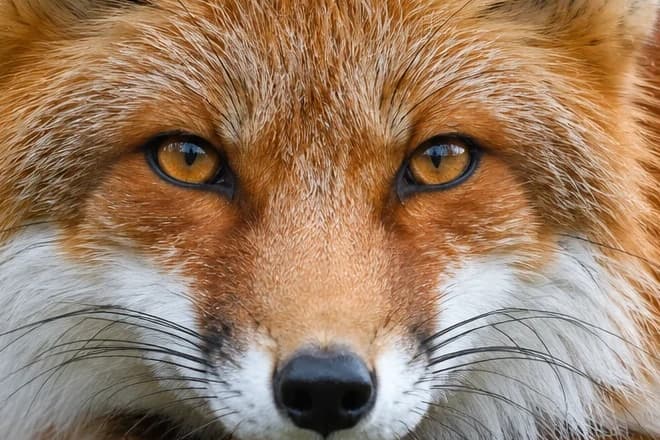
僅為示意對比,並非經驗證的 AI 輸出。同一張狐狸局部圖分別以低解析度與原始參考細節呈現。
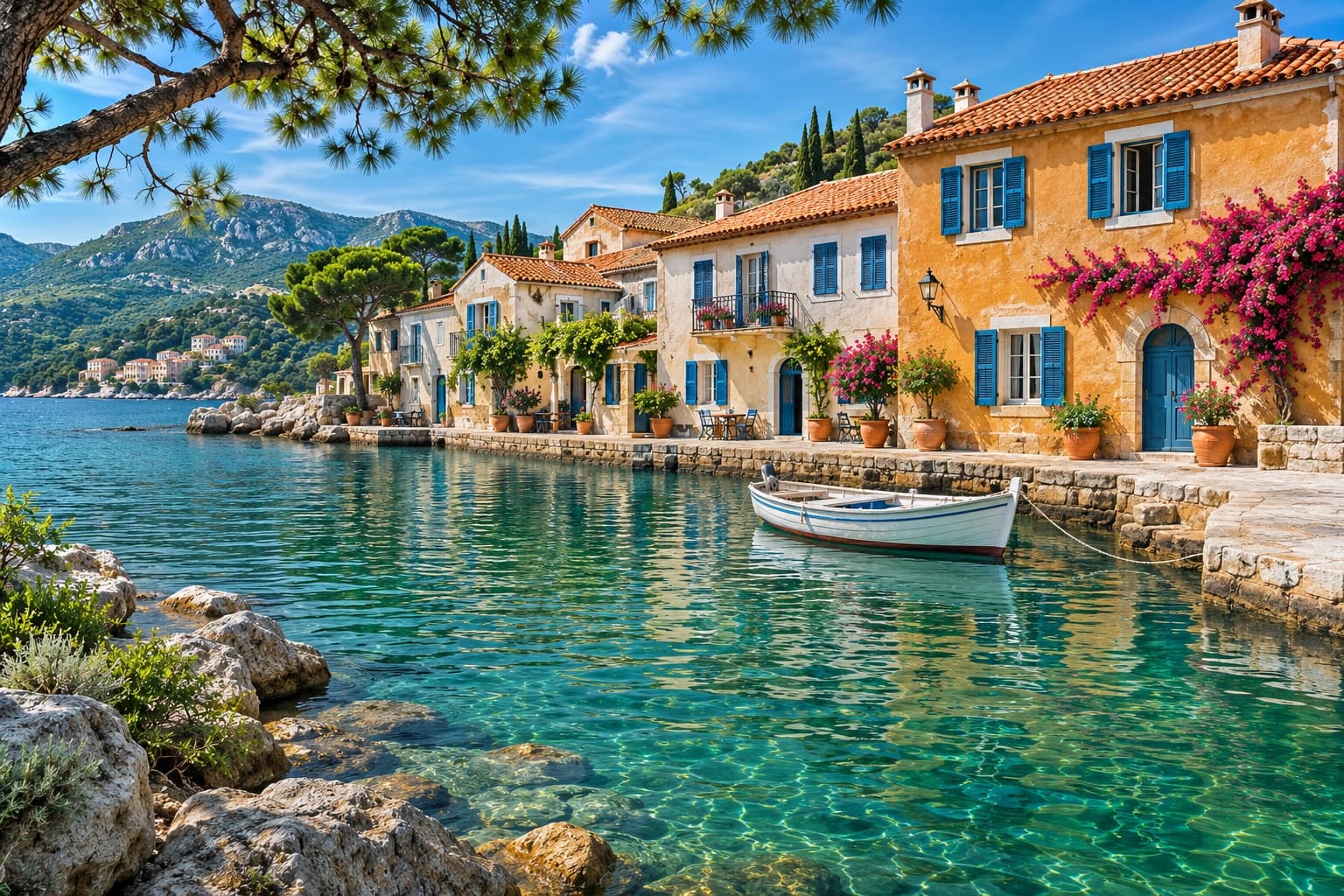
將較小照片轉為更大、解析度更高的圖片,用於簡報、創作與個人列印。選擇放大倍率,下載前先比較結果。
保留原始構圖,將照片放大以用於簡報、創作與個人列印。
選擇可用的 2 倍、3 倍、4 倍或 8 倍。處理前請確認輸出尺寸;8 倍也需要經驗證的服務支援。
與原圖一起檢查邊緣、質感與細節,再下載最符合需求的結果。
原圖獨立保留,報價清楚,結果可以比較。
上傳 JPG、PNG 或 WebP,或用示意範例熟悉工作空間。
選擇倍率,確認輸出尺寸與確切點數報價後再處理。
將結果與原圖比較,再將放大的圖片儲存為 PNG 或 JPG。
AI 圖片放大會增加圖片像素尺寸,並在放大時推測細節。PicMaestro 可在輸出限制內選擇 2 倍、3 倍、4 倍或 8 倍。AI 無法保證還原從未被拍攝到的資訊。
放大倍率分別套用於寬度與高度,並非總像素數。例如 800 × 600 px 的原圖,2 倍為 1,600 × 1,200、3 倍為 2,400 × 1,800、4 倍為 3,200 × 2,400、8 倍為 6,400 × 4,800 px。這些是尺寸計算,不代表品質保證。可用輸出受像素數與邊長限制,8 倍也需要經驗證的服務支援。處理前請至工作空間確認。
請上傳 10 MB、400 萬像素以內,各邊最多 4,096 px 的靜態 JPG、PNG 或 WebP。不支援動畫、HEIC、RAW 與透明圖片。要載入工作空間,也必須符合目前的 2 倍輸出限制。
圖片放大提升尺寸與解析度,畫質提升則著重光線、色彩與清晰度。調整整體觀感可用 AI 照片畫質提升,指定放大倍率可用 AI 圖片放大。若要新增原有畫面外的景物,而非放大既有構圖,請使用 AI 圖片擴展。
可以。登入前可瀏覽示意範例,並在裝置上預覽圖片。範例屬於展示用途,並非經驗證的 AI 結果。處理自己的圖片需要帳戶、可用服務及足夠支付報價的點數。
確認工作前,工作空間會顯示所選倍率與輸出尺寸的確切點數。所有 PicMaestro 工具共用餘額。重新下載已儲存結果或變更匯出格式,不會再執行新的 AI 工作。
上傳的原圖不會被覆寫,放大會另外建立結果。AI 可能重建或改變結果中的質感、臉部與文字,下載前請比較重要區域。更多像素不保證能精確還原缺失細節,也不代表與原圖每個像素完全一致。
從照片開始,決定要走多遠。